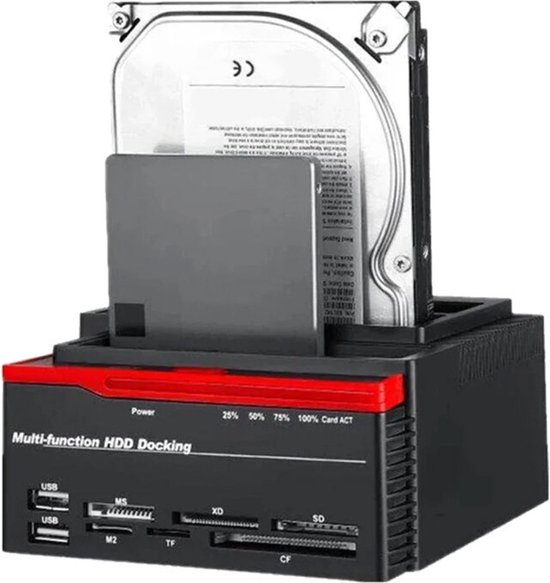
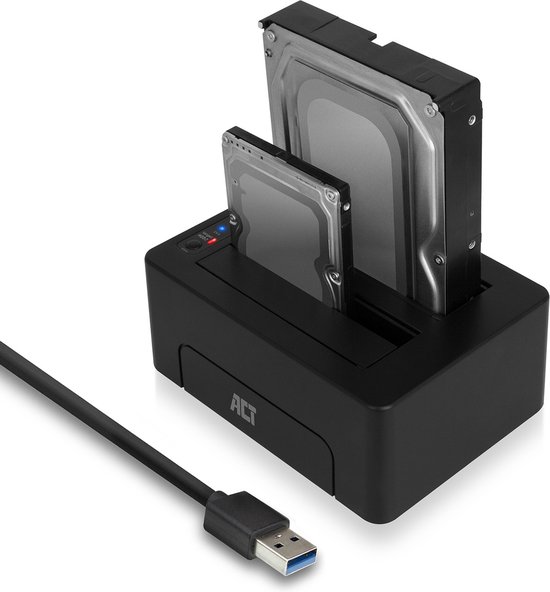
Je kent het gevoel vast wel. Je start je werkdag, zet je laptop op je bureau en vervolgens ben je vijf minuten bezig met het inpluggen van kabels. De stroomkabel, de HDMI-kabel voor je monitor, een dongle voor je muis en misschien nog een kabel voor je webcam. Tegen de tijd dat je klaar bent, ziet je bureau eruit als een spaghetti-incident en is je concentratie al deels verdwenen.
Bij ThuiswerkAdvies.nl zien we dit dagelijks: prachtige laptops die worden beperkt door een gebrek aan poorten en een overdaad aan rommel. De oplossing is echter simpeler dan je denkt. Het is geen nieuwe laptop, maar een docking station.
Een goed docking station is het kloppende hart van een professionele thuiswerkplek. Het transformeert je draagbare laptop met één enkele kabel in een volwaardige desktop-ervaring. In dit artikel duiken we diep in de wereld van connectiviteit, bespreken we de beste modellen van dit moment en helpen we je kiezen wat je echt nodig hebt voor meer werkplezier.
Waarom een docking station essentieel is voor jouw ergonomie
Vaak wordt een docking station gezien als een puur technisch hulpmiddel, maar wij beschouwen het als een essentieel onderdeel van je gezondheid en productiviteit. Hoe zit dat precies? Moderne laptops worden steeds dunner. Dat is fijn voor onderweg, maar funest voor de connectiviteit. Het gevolg is dat mensen vaak over hun kleine laptopscherm gebogen zitten te werken omdat het aansluiten van een groot scherm “te veel gedoe” is.
Door één centrale hub te gebruiken, verlaag je de drempel om je werkplek goed in te stellen. Je klikt één kabel in je laptop en direct staan je monitoren aan, werkt je ergonomische toetsenbord en heb je verbinding met het internet via de kabel. Dit stimuleert een betere werkhouding omdat je niet langer “even snel” op de bank werkt, maar geneigd bent om aan je bureau te gaan zitten waar alles klaarstaat.
Verander kabelstress in productiviteit. Een docking station is de cruciale stap naar een professioneel en rustig thuiskantoor.
— Jordy de Wolde
Daarnaast zorgt een opgeruimd bureau voor een opgeruimd hoofd. Visuele rommel leidt onbewust tot stress. Door al je randapparatuur via de achterkant van een dock te laten lopen, creëer je rust. Dit sluit naadloos aan bij onze visie op een ergonomische werkplek inrichten tips, waarbij rust en functionaliteit hand in hand gaan.
Het verschil tussen Thunderbolt 4, USB4 en USB-C
Voordat we naar de beste modellen kijken, moeten we even een technisch obstakel uit de weg ruimen. De termen vliegen je om de oren en het is cruciaal dat je weet wat je koopt. Een verkeerde keuze kan betekenen dat je beeldschermen niet werken of je laptop niet oplaadt.
USB-C docking stations
Dit is de basisstandaard. USB-C is de vorm van de stekker, maar de snelheid kan variëren. De meeste standaard USB-C docks zijn prima voor kantoorwerk, ondersteunen vaak twee schermen (op lagere verversingssnelheid) en zijn betaalbaar. Ze werken op vrijwel elke moderne laptop.
Thunderbolt 4 en USB4
Dit is de buitencategorie. Thunderbolt 4 (en het vergelijkbare USB4) biedt enorme snelheden tot 40Gbps. Zie het als een achtbaanssnelweg voor je data, terwijl standaard USB-C een provinciale weg is. Heb je meerdere 4K-schermen, verplaats je grote videobestanden of wil je absoluut geen vertraging? Dan is dit de keuze voor jou. Let op: je laptop moet dit wel ondersteunen (te herkennen aan het bliksemschicht-icoontje bij de poort).
Onze favoriete docking stations voor 2025
Wij hebben gekeken naar de huidige markt, prestaties, bouwkwaliteit en vooral: wat levert het jou op als thuiswerker? Hieronder vind je onze selectie van de beste hardware om jouw thuiskantoor naar een hoger niveau te tillen.
De alleskunner voor multitaskers: Plugable TBT4-UDZ
Als je op zoek bent naar één apparaat dat werkelijk alles aankan, dan komen we al snel uit bij de Plugable Thunderbolt 4 & USB4 Quad Display Docking Station. De naam is een hele mond vol, maar de prestaties zijn er ook naar.
Het unieke verkoopargument van dit model is de mogelijkheid om tot wel vier 4K-schermen aan te sluiten. Nu zullen weinig thuiswerkers vier schermen hebben staan, maar het geeft aan hoeveel kracht dit apparaat heeft. Voor data-analisten of daytraders die hun schermruimte willen maximaliseren, is dit een droom.
Met 98W oplaadvermogen laadt hij zelfs de krachtigste zakelijke laptops moeiteloos op. Een klein nadeel is dat de aansluiting voor je laptop aan de voorkant zit, wat voor sommigen esthetisch minder fraai is, maar het maakt het in- en uitpluggen wel heel makkelijk.
De slimme keuze voor een beperkt budget: Dell Dual Charge Dock
Niet iedereen heeft honderden euro’s over voor een dock. Dell bewijst met de Dual Charge Dock dat kwaliteit niet de hoofdprijs hoeft te kosten. Dit dock is bijzonder compact en heeft een heel slim trucje: een ingebouwde draadloze oplader voor je smartphone.
Terwijl je werkt, staat je telefoon schuin omhoog (zodat je notificaties kunt zien) en wordt hij opgeladen. Het dock levert 90W stroom aan je laptop en heeft voldoende poorten voor een standaard thuiswerkplek met twee monitoren. Het kabelmanagement is uitstekend geregeld, waardoor je bureau er strak uitziet. Een perfecte keuze als je een betrouwbare beste laptop onder 1000 euro voor thuiswerken hebt aangeschaft en het budget in de gaten wilt houden.
Aanbevolen producten
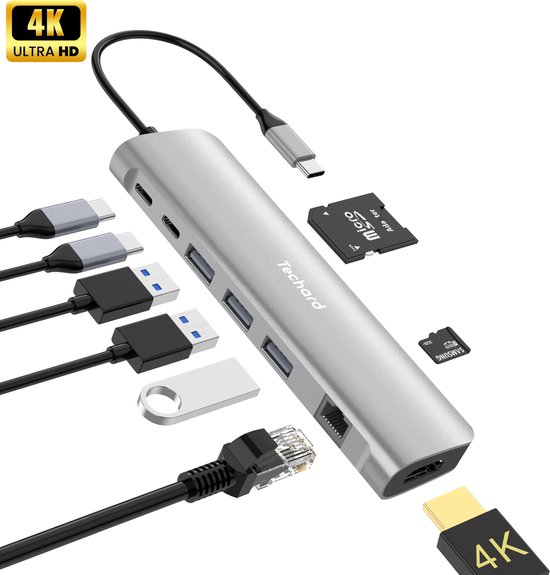
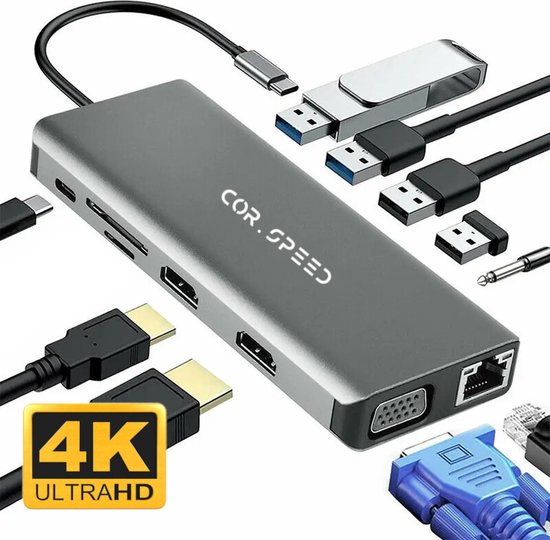
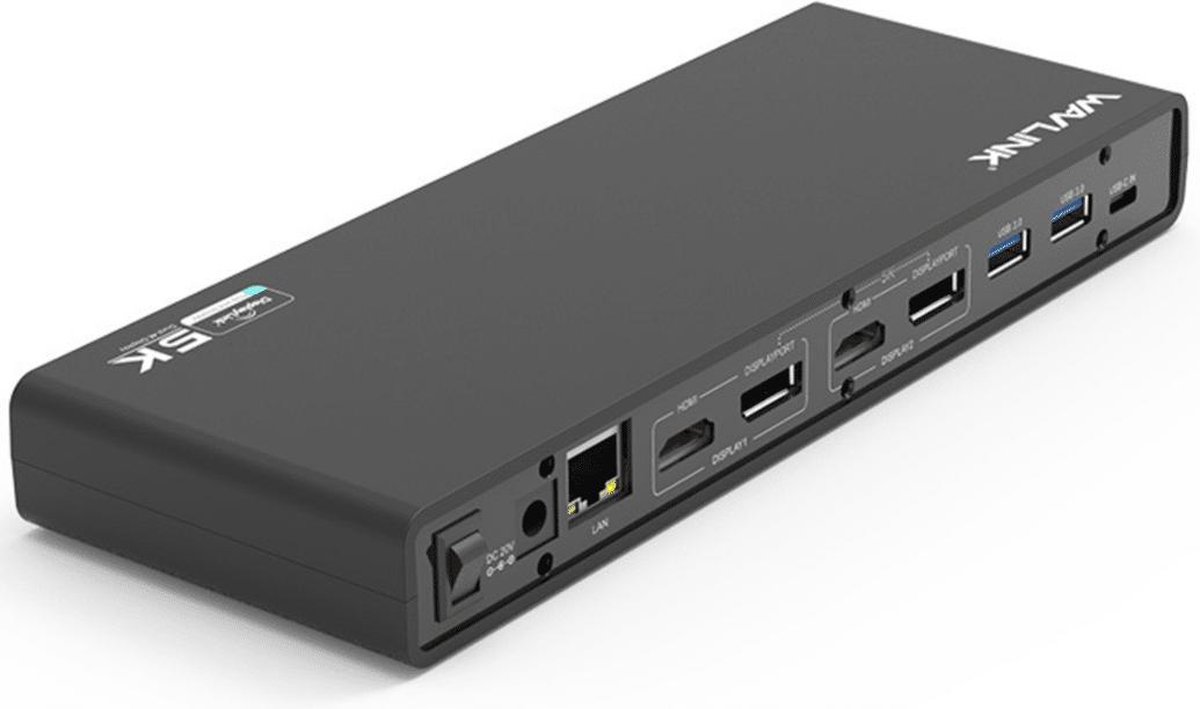
De krachtpatser voor creatievelingen: CalDigit TS4
Onder videobewerkers, fotografen en designers is de naam CalDigit bijna heilig. De Thunderbolt Station 4 (TS4) is waarschijnlijk het meest complete dock dat je op dit moment kunt kopen. Met maar liefst 18 poorten kom je nooit meer een aansluiting tekort.
Waarom wij hier fan van zijn? Vanwege de details. Er zit een 2.5 Gigabit Ethernet-poort op voor razendsnel internet (mits je provider dat levert), en de SD-kaartlezer aan de voorkant is ongelooflijk snel. Dit bespaart creatieve professionals dagelijks minuten, zo niet uren, aan wachttijd tijdens het overzetten van bestanden. Hij ziet er robuust uit en kan zowel staand als liggend worden geplaatst.
De vergaderheld: Logitech Logi Dock
Thuiswerken betekent vaak: veel vergaderen. Logitech heeft met de Logi Dock iets unieks gedaan door een docking station te combineren met een hoogwaardige speakerphone en bedieningsknoppen voor je meetings.
Stel je voor: je hebt bijna geen kabels meer, want je hebt geen losse speakers of microfoon meer nodig op je bureau. Als je een Teams- of Zoom-vergadering hebt, druk je op de knop bovenop het dock om deel te nemen. De microfoons filteren achtergrondgeluid weg en de speakers zijn verrassend goed voor muziek tijdens het werken. Het is een alles-in-één oplossing die vooral de 'clean desk' liefhebbers zal aanspreken.
De ergonomische innovatie: Anker 675
Bij ThuiswerkAdvies.nl worden we enthousiast als producten meerdere problemen tegelijk oplossen. De Anker 675 is namelijk niet zomaar een 'kastje', het is een monitorstandaard waar het dock in verwerkt zit. Je zet je monitor bovenop dit platform, waardoor je scherm direct op de juiste ooghoogte staat.
Onder de standaard heb je ruimte om je toetsenbord en muis weg te schuiven als je klaar bent met werken. Aan de zijkant vind je alle poorten die je nodig hebt. Het dwingt je bijna om je bureau netjes te houden en verbetert direct je werkhouding. Dit is een schoolvoorbeeld van slim design.
Speciaal voor Apple gebruikers: Satechi Dual Dock Stand
Gebruikers van een MacBook hechten vaak veel waarde aan esthetiek. De Satechi Dual Dock Stand sluit naadloos aan bij het design van Apple. Je schuift dit dock onder je MacBook, waardoor je laptop iets schuin komt te staan. Dit typt prettiger en zorgt voor betere koeling.
Wat dit dock briljant maakt, is dat er aan de onderkant ruimte is om een extra SSD (harde schijf) in te bouwen. Zo breid je niet alleen je poorten uit, maar ook direct de opslagcapaciteit van je MacBook, zonder dat er losse kastjes op je bureau slingeren.
Waar je op moet letten bij aanschaf
Ben je overtuigd van het nut, maar twijfel je nog welk model bij jou past? Gebruik deze checklist om de juiste keuze te maken.
- Power Delivery (PD): Controleer hoeveel watt je laptop nodig heeft. Een zware workstation laptop heeft vaak 90W of meer nodig. Een compacte laptop heeft aan 60W genoeg. Zorg dat het dock voldoende stroom levert, anders loopt je batterij alsnog langzaam leeg tijdens zwaar werk.
- Aantal schermen: Wil je één, twee of meer schermen aansluiten? En op welke resolutie? Let op de specificaties: '4K @ 60Hz' is de gouden standaard voor een rustig en scherp beeld.
- Kabellengte: De kabel die van het dock naar je laptop loopt is bij Thunderbolt-docks vaak vrij kort (vanwege de hoge datasnelheid). Bedenk van tevoren waar je het dock op je bureau wilt plaatsen.
- Poortvariatie: Heb je nog veel oude USB-A apparaten (muis, toetsenbord, printer)? Zorg dat het dock er daar genoeg van heeft, anders moet je alsnog met verloopstekkertjes werken.
Installatie en kabelmanagement
Je hebt je nieuwe dock binnen. En nu? Het doel is een visueel rustige werkplek. Plaats het docking station bij voorkeur achter je monitor of bevestig het onder je bureaublad als dat mogelijk is. Gebruik klittenband of kabelgoten om de kabels die naar het dock lopen samen te binden.
Goede bekabeling is een kunst op zich. Voor meer diepgang hierover verwijzen we je graag naar onze uitgebreide kabelmanagement gids voor de thuiswerkplek. Hierin leggen we uit hoe je die laatste 10% onrust wegwerkt.
Conclusie: Een investering in focus
Een laptop docking station is misschien een flinke uitgave, met prijzen die variëren van honderd tot wel vierhonderd euro. Toch durven wij te stellen dat het een van de beste investeringen is die je kunt doen voor je thuiskantoor. Het gemak van 'één klik en klaar', de verbeterde ergonomie door het gebruik van goede schermen en de rust van een opgeruimd bureau betalen zich elke werkdag terug.
Of je nu kiest voor de kracht van de CalDigit, de slimme integratie van de Anker of de vergaderfuncties van Logitech: je zet een grote stap naar een professionelere werkomgeving. En in een tijd waarin we zoveel uren thuis doorbrengen, is dat geen overbodige luxe.