Laptop webcam verbeteren: 7 tips voor scherper beeld tijdens videobellen
Ontdek hoe je de beeldkwaliteit van je ingebouwde laptop webcam verbetert met de juiste belichting, handige software-instellingen en praktische tips.

In dit artikel
Videobellen is niet meer weg te denken uit de moderne werkdag. Of je nu overlegt met collega's, een presentatie geeft aan een klant of deelneemt aan een grootschalige virtuele vergadering, je zichtbaarheid speelt een cruciale rol in de communicatie. Een wazig, donker of korrelig beeld leidt af en kan onprofessioneel overkomen. Veel thuiswerkers ervaren dat de beeldkwaliteit van hun ingebouwde laptopcamera te wensen overlaat, ondanks dat de laptop zelf krachtig genoeg is. Gelukkig hoef je niet altijd direct te investeren in dure nieuwe apparatuur om beter in beeld te komen. Er zijn diverse toegankelijke manieren om de weergave aanzienlijk te verbeteren. In dit artikel bespreken we zeven praktische tips, van het optimaliseren van de fysieke omgeving en belichting tot het aanpassen van software-instellingen, om het maximale uit je bestaande camera te halen. Dit past uitstekend bij een bredere strategie voor gezond en productief thuiswerken.
Tip 1: Begrijp de hardwarebeperkingen van je laptop
Om het beeld te verbeteren, is het belangrijk te begrijpen waarom de standaardkwaliteit van laptopwebcams vaak tegenvalt. Het antwoord ligt voornamelijk in het fysieke ontwerp van moderne draagbare computers. Laptopfabrikanten bouwen webcams in zeer dunne schermkleppen. Omdat het hier gaat om een dikte van slechts enkele millimeters, is er simpelweg geen fysieke ruimte voor grote camerasensoren. In de wereld van video geldt een basisprincipe: hoe groter de sensor, hoe meer licht deze kan opvangen. Omdat de sensoren in laptopkleppen noodgedwongen erg klein zijn, vangen ze aanzienlijk minder licht op. Dit resulteert direct in een minder helder beeld, wat vooral zichtbaar wordt in ruimtes met weinig verlichting. Dit is een van de fundamentele technische beperkingen van laptops waar je bij het inrichten van je werkplek of het kiezen van de beste thuiswerk hardware rekening mee moet houden.
Tip 2: Zorg voor een schone lens
Een beter beeld begint bij de meest basale stap: het reinigen van de cameralens. Omdat de webcam zich direct boven het beeldscherm bevindt, is de kans groot dat je deze per ongeluk aanraakt bij het openen of sluiten van de laptop. Vingerafdrukken en stof op de lens kunnen het licht verstrooien, wat het beeld aanzienlijk waziger maakt en ongewenste schitteringen kan veroorzaken. Het is daarom een uitstekende gewoonte om de webcam voor aanvang van een belangrijk videogesprek even schoon te vegen. Gebruik hiervoor uitsluitend een zacht microvezeldoekje. Het is sterk af te raden om huishoudelijke schoonmaakmiddelen te gebruiken. Deze agressieve middelen kunnen de speciale coatings van het beeldscherm van de laptop onherstelbaar beschadigen. Een droog microvezeldoekje is veilig en effectief om de lens weer volledig helder te krijgen.
Tip 3: Optimaliseer de belichting en je opstelling
Licht is de belangrijkste factor voor een goede videokwaliteit. De opstelling van je werkplek in de ruimte speelt hierbij een doorslaggevende rol. De meeste ingebouwde webcams hebben grote moeite met het verwerken van sterke contrasten tussen licht en schaduw. Het is daarom ten stelligste af te raden om met een felle lichtbron, zoals een raam of een felle lamp, direct achter je rug te zitten. Dit zorgt er namelijk voor dat de camera de achtergrond probeert te belichten, waardoor jouw gezicht verandert in een donker silhouet. Een veel betere opstelling is om je bureau zo te plaatsen dat je met je gezicht naar een raam toe zit. Op deze manier verlicht het natuurlijke licht je gezicht op een zachte manier.
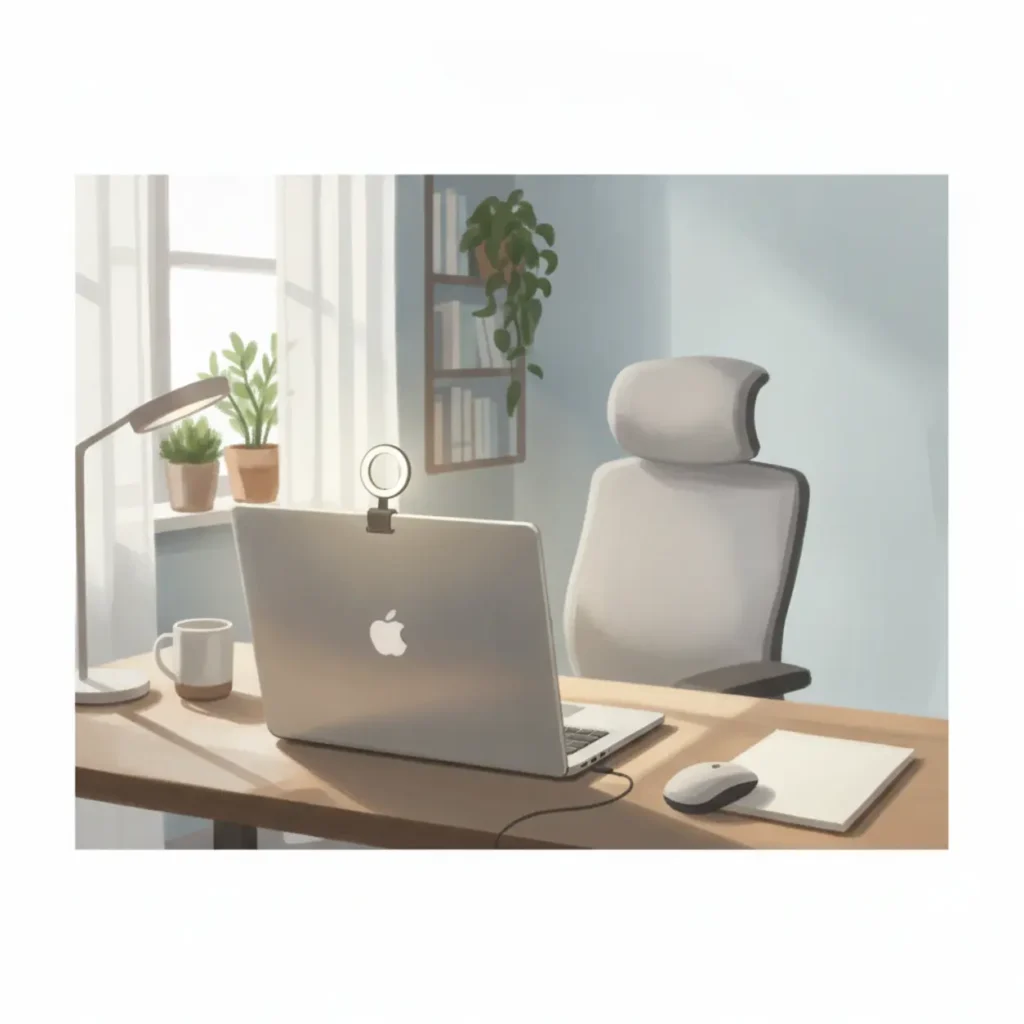
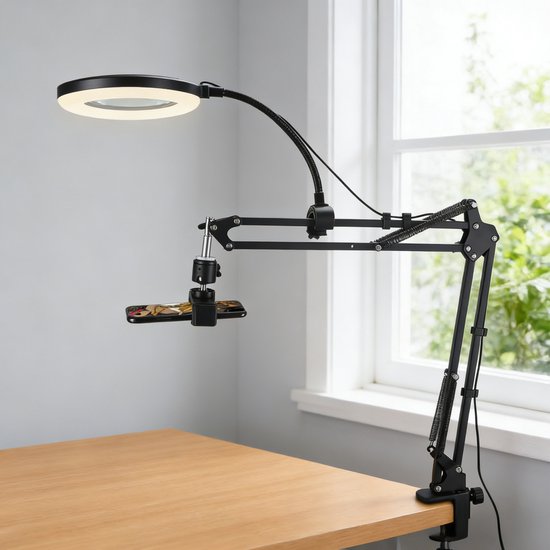
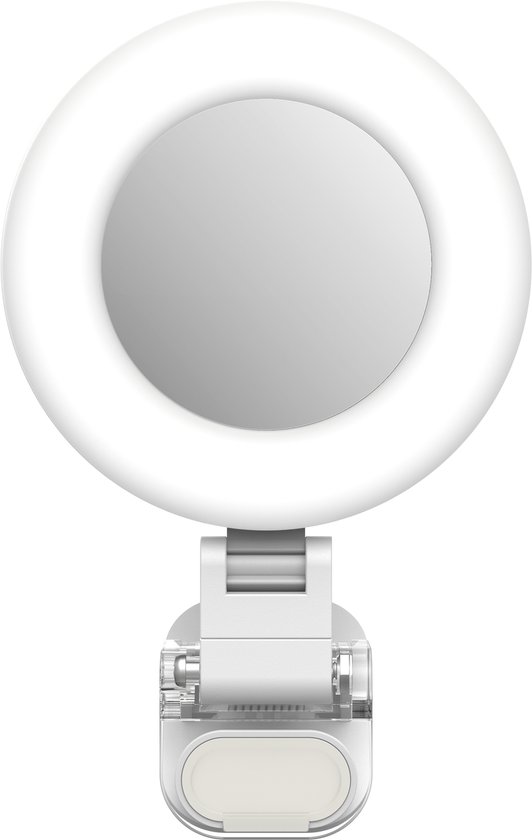
Voor een optimaal resultaat, zeker wanneer je een HD-webcam gebruikt, is gelijkmatig en diffuus licht vereist. Dit type licht voorkomt dat er harde schaduwen of storende schitteringen in je gezicht vallen. Natuurlijk licht uit een raam is hiervoor een uitstekende optie, mits de zon niet te fel direct naar binnen schijnt. Wanneer natuurlijk licht onvoldoende is, bijvoorbeeld op donkere winterdagen of als je werkplek zich in een inpandige ruimte bevindt, is het toevoegen van kunstmatige verlichting een logische stap. Een softbox of een ringlamp kan hierbij een enorm verschil maken. Dit soort gerichte verlichting helpt de kleine sensor van de camera om een veel helderder en scherper beeld te registreren, doordat het licht gelijkmatig over het gezicht wordt verdeeld.
Advertentie
Verbeter direct je webcamkwaliteit
Tip 4: Pas softwarematige instellingen aan in Windows
Moderne besturingssystemen bieden diverse mogelijkheden om het beeld softwarematig te optimaliseren. Dit is een zeer toegankelijke manier om de slimme technologie van je laptop beter te benutten, zonder dat je direct externe accessoires hoeft aan te sluiten. Voor gebruikers van Windows 11 is het mogelijk om de weergave van de webcam direct in het besturingssysteem naar wens aan te passen. Je kunt deze opties vinden door de instellingen te openen en te navigeren naar het menu voor Bluetooth en apparaten. Onder het kopje Camera's kun je vervolgens jouw specifieke webcam selecteren. Afhankelijk van het exacte model webcam dat in je laptop is ingebouwd, krijg je hier de mogelijkheid om verschillende niveaus handmatig bij te stellen. Denk hierbij aan het verhogen van de helderheid als het beeld te donker is, of het aanpassen van de verzadiging om de kleuren wat levendiger te maken.
Tip 5: Gebruik ingebouwde functies voor Mac
Ook voor gebruikers van Apple-apparatuur zijn er specifieke softwarematige oplossingen beschikbaar om de belichting tijdens het videobellen te verbeteren. Voor gebruikers die werken op een Apple silicon Mac, en die hun systeem hebben geüpdatet naar macOS 26.2 of een nieuwere versie, is er een handige functie beschikbaar genaamd Edge Light. Wanneer deze functie is ingeschakeld, fungeert het beeldscherm van de Mac in feite als een soort ringlamp. Het scherm straalt extra licht uit rondom de randen, wat helpt om het gezicht van de gebruiker beter en gelijkmatiger te verlichten. Dit is een slimme manier om gebruik te maken van de helderheid van het eigen beeldscherm, vooral in situaties waar externe verlichting ontbreekt.
Tip 6: Zet geavanceerde videofuncties in
Voor pc-gebruikers die beschikken over een krachtige NVIDIA GeForce RTX-videokaart, zijn er nog meer geavanceerde mogelijkheden beschikbaar. De speciale software NVIDIA Broadcast maakt slim gebruik van de rekenkracht van deze videokaarten om de videokwaliteit aanzienlijk te verbeteren. Deze tool biedt indrukwekkende functies, zoals geavanceerde ruisonderdrukking om een korrelig beeld glad te strijken, en oogcontactcorrectie, waardoor het lijkt alsof je altijd recht in de camera kijkt, zelfs als je naar je scherm staart. Voor systemen die niet zijn uitgerust met een dergelijke NVIDIA-videokaart, is er een vergelijkbare tool genaamd Camo beschikbaar. Dit is een waardevol alternatief om de weergave te optimaliseren en professionele effecten toe te passen op de standaard videostream van je laptop.
Beheer je privacy en cameratoegang
Tijdens het gebruik van de camera is het belangrijk om je privacy in de gaten te houden. Je wilt immers voorkomen dat de webcam ongewenst wordt ingeschakeld. In zowel Windows 10 als Windows 11 is er een ingebouwde beveiligingsmaatregel: een klein indicatielampje naast de lens geeft duidelijk aan wanneer een applicatie de webcam daadwerkelijk gebruikt. Mocht dit lampje branden terwijl je niet in een videogesprek zit, of is het onduidelijk welke app de camera op dat moment activeert, dan kun je dit eenvoudig controleren. In Windows 11 kun je de toegang van apps tot de camera eenvoudig beheren via de instellingen voor Privacy en beveiliging. Hier kun je precies zien welke programma's toestemming hebben om de camera te gebruiken en kun je deze toegang per app intrekken indien nodig.
Tip 7: Overweeg een externe webcam voor de beste kwaliteit
Als de ingebouwde camera van je laptop, ondanks een grondig schoongemaakte lens, perfecte belichting en zorgvuldig geoptimaliseerde software-instellingen, nog steeds niet het gewenste professionele resultaat levert, kan het tijd zijn om een hardware-upgrade te overwegen. De overstap naar een van de beste webcams voor thuiswerkers biedt aanzienlijke voordelen. Externe modellen zijn niet gebonden aan de extreme diktebeperkingen van een laptopklep en bieden daardoor hardwarematige specificaties die ingebouwd simpelweg niet haalbaar zijn. Bij het overwegen van een externe webcam spelen verschillende factoren een rol die de beeldkwaliteit direct beïnvloeden.
- Hogere resolutie voor meer detail: Een standaard ingebouwde webcam heeft vaak een lagere resolutie. Een externe 1080p HD-webcam biedt daarentegen een resolutie van 1920×1080 pixels. Dit betekent dat de camera aanzienlijk meer details kan vastleggen en een veel duidelijker beeld produceert dan een 720p-model met 1280×720 pixels.
- Een bredere kijkhoek: De kijkhoek van een lens bepaalt hoeveel van jou en je directe omgeving daadwerkelijk in beeld komt. Een kijkhoek van 90 graden laat bijvoorbeeld een groter gedeelte van de ruimte zien dan een kijkhoek van 55 graden. Dit is bijzonder handig als je tijdens een presentatie wilt bewegen of als er meerdere personen in beeld moeten passen.
- Automatische scherpstelling: Veel externe webcams zijn uitgerust met autofocus (vaak afgekort als AF). Deze functie zorgt ervoor dat de camera automatisch scherpstelt op het onderwerp. Hierdoor hoef je de scherpstelling niet handmatig aan te passen wanneer de afstand tussen jou en de camera verandert, waardoor je altijd scherp in beeld blijft.
Ons oordeel
Het verbeteren van de laptopwebcam begint altijd bij de basis: een schone lens en de juiste belichting. Door te zorgen voor diffuus licht en het vermijden van tegenlicht, boek je direct de grootste kwaliteitswinst. Combineer dit met de softwarematige instellingen in Windows of macOS om het beeld verder te finetunen. Pas wanneer deze gratis en toegankelijke stappen onvoldoende resultaat opleveren voor jouw professionele eisen, is de investering in een externe HD-webcam met een hogere resolutie en autofocus de logische volgende stap.