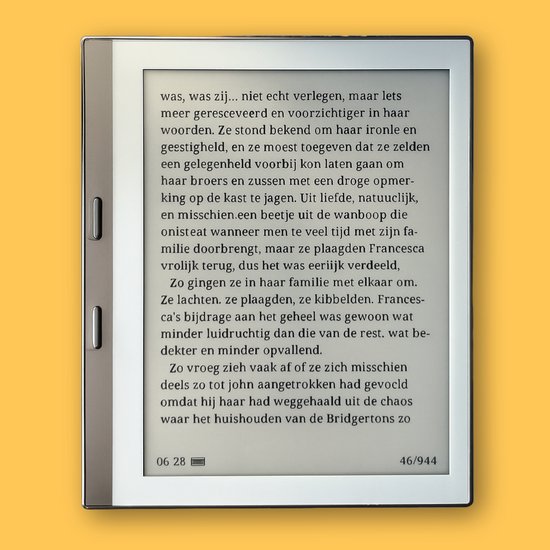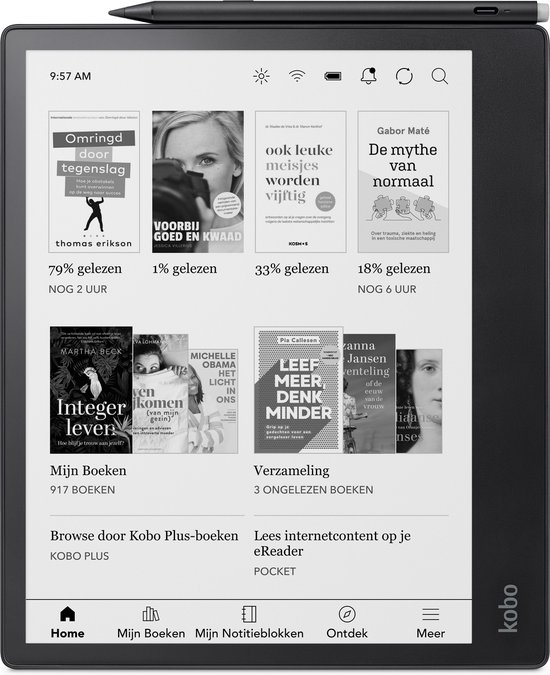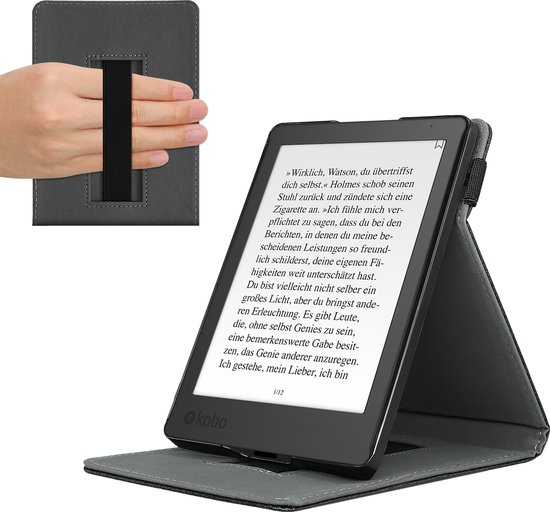
Als thuiswerker breng je waarschijnlijk het grootste deel van je dag door voor een fel verlicht beeldscherm. Tussen de eindeloze videobelgesprekken, e-mails en spreadsheets door, smeken je ogen om wat rust. Steeds meer professionals ontdekken daarom de kracht van e-ink apparaten. Waar de traditionele e-reader vooral bedoeld was voor romans, biedt een geavanceerd apparaat zoals de Boox Palma een volwaardige Android-ervaring in het formaat van een smartphone. Het is het perfecte hulpmiddel om documenten te lezen, je planning door te nemen of te ontspannen met een virtuele bibliotheek, zonder de vermoeiende blauwe gloed van een standaard tablet of telefoon.
Omdat de Boox Palma op Android draait en toegang heeft tot de volledige Google Play Store, kan hij aanzienlijk meer dan een standaard e-reader. Je kunt vrijwel elke app installeren. Die enorme vrijheid heeft echter één nadeel. Het besturingssysteem is niet standaard geoptimaliseerd voor elk type lees- of luisterapp. Op basis van de specificaties en ervaringen van gebruikers delen wij de belangrijkste aanpassingen die je direct moet doorvoeren om de leeservaring naadloos, soepel en afleidingsvrij te maken.
Blader door documenten en boeken met de fysieke volumeknoppen
Een van de grootste voordelen van de Boox Palma ten opzichte van veel moderne touch-only apparaten, is de aanwezigheid van fysieke knoppen. Wanneer je met één hand leest, is bladeren met een fysieke knop ergonomisch gezien veel prettiger dan swipen over een scherm. Helaas herkennen niet alle apps de volumeknoppen automatisch als een commando om de pagina om te slaan. Gelukkig is dit met een paar gerichte stappen eenvoudig op te lossen.
Activeer volumeknoppen in de Kindle app
Omdat de Kindle app wereldwijd het meest wordt gebruikt, beginnen we hier. De instellingen zitten enigszins verstopt, maar zodra je ze hebt gevonden, leest het een stuk comfortabeler.
- Open de Kindle app op je Boox Palma en open een willekeurig boek of document.
- Tik één keer in het midden van het scherm om het leesmenu op te roepen.
- Tik rechtsboven op het “Aa” icoon om de weergave-instellingen te openen.
- Ga naar het tabblad “Lay-out” en zorg ervoor dat de schuifregelaar bij “Continu scrollen” is uitgeschakeld. Fysieke knoppen werken namelijk alleen bij traditionele paginaweergave.
- Tik vervolgens op het tabblad “Meer”, scrol naar beneden tot je “Pagina’s omslaan met volumeknoppen” ziet en zet deze schakelaar aan.
Volumeknoppen instellen voor overige leesapps
Gebruik je een andere app, zoals Kobo, Pocket Pocket of een PDF-reader? Dan kun je proberen dit via de systeeminstellingen van de Boox te forceren.
- Houd het icoon van je favoriete leesapp op het startscherm lang ingedrukt.
- Kies in het pop-up menu voor de optie “Optimaliseren”.
- Navigeer naar het tabblad “Overige”.
- Zoek naar de optie “Knoppen aanpassen”. Hier zie je drie kleine iconen. Tik op het linker icoon (dat lijkt op twee pijltjes in een cirkel). Hiermee vertel je het systeem dat de volumeknoppen voor deze specifieke app gebruikt moeten worden voor “Pagina omslaan”.
Door deze instellingen aan te passen, hoef je het scherm niet meer aan te raken. Dit zorgt voor minder vlekken op je scherm en een aanzienlijk ontspannen handhouding.
Aanbevolen producten
Schakel het touchscreen tijdelijk uit om per ongeluk bladeren te voorkomen
Als je er eenmaal aan gewend bent om uitsluitend met de fysieke knoppen te bladeren, kan het touchscreen juist een bron van frustratie worden. Een lichte aanraking van je duimpalm zorgt er al snel voor dat je per ongeluk een paar pagina's vooruit springt. Ook als je de e-reader even snel in je broekzak steekt zonder hem in de slaapstand te zetten, kan de tekst verspringen. Wij raden aan om een methode in te stellen waarmee je het touchscreen snel en tijdelijk kunt bevriezen, terwijl de fysieke knoppen actief blijven.
Standaard biedt het Boox-systeem hier geen optie voor, maar met een externe app is dit perfect op te lossen. Veel apps in de Google Play Store die dit beloven, staan helaas vol met advertenties of blokkeren ook direct je knoppen. Een beter, reclamevrij alternatief is "Touch Protector". Deze app vind je via Aptoide, een bekende, decentrale app store.
Let wel op bij het downloaden buiten de Google Play Store. Zorg dat je alleen apps downloadt met een groen "Trusted" schildje. Gebruik je je e-reader puur voor het lezen van documenten en niet voor bankzaken, dan is dit een relatief veilige aanpassing die je veel comfort oplevert.
- Open de webbrowser op je Palma en ga naar de Aptoide website om de app store te installeren.
- Zoek binnen Aptoide naar "Touch Protector" en installeer de app. Het systeem zal je vragen om toestemming te geven voor de installatie.
- Bij het eerste keer openen van Touch Protector moet je de app toestemming geven om "Over andere apps weer te geven". Dit is nodig zodat de app een onzichtbare blokkade over je scherm kan leggen.
- Ga in de Touch Protector instellingen naar de sectie "Shake" (Schudden). Vink aan dat de app moet in- en uitschakelen wanneer je het apparaat zachtjes schudt.
Zit je heerlijk op de bank of in de trein te lezen? Schud de Palma zachtjes heen en weer. Het scherm reageert nu niet meer op aanrakingen, maar je kunt nog steeds bladeren met je volumeknoppen. Nog een keer schudden en je touchscreen werkt weer als vanouds.
Verwijder ghosting direct met een handmatige schermverversing
Een bekende eigenschap van e-ink technologie is "ghosting". Dit betekent dat je, nadat je een pagina hebt omgeslagen, soms nog lichte schaduwen of contouren van de vorige pagina ziet staan. Bij het lezen van pure tekst valt dit mee, maar als je rapporten met grafieken, diagrammen of afbeeldingen leest, kan het storend zijn voor je focus.
De Boox Palma ververst het scherm automatisch na een x-aantal tikken, maar wij vinden het als experts veel prettiger om hier zelf de volledige controle over te hebben door middel van een "one-touch refresh". Zo kun je met één simpele actie het scherm kristalhelder maken wanneer jij dat nodig vindt.
Stel een knop in voor snelle verversing
Aan de linkerbovenkant van de Boox Palma vind je de "Smart Button". Deze knop kun je volledig naar eigen wens programmeren voor een korte druk, een dubbele klik of lang ingedrukt houden.
- Ga naar de "Instellingen" app van je apparaat.
- Kies de optie "Smart Button".
- Tik op "Functie voor kort indrukken" (Short-press Function).
- Selecteer in de lijst de optie "Volledig verversen" (Full-refresh).
Stel een veeggebaar in voor snelle verversing
Gebruik je de Smart Button liever voor iets anders, zoals teruggaan naar het startscherm? Dan kun je ook een intuïtief veeggebaar instellen vanaf de onderkant van je scherm.
- Open de Instellingen en scrol naar "Systeemnavigatie".
- Kies onder het kopje "Navigatie onderaan" voor "Meer instellingen".
- Je kunt nu kiezen wat er gebeurt als je vanaf de linker-, midden- of rechterkant van de onderste schermrand omhoog veegt.
- Kies de zone die je het minst gebruikt, selecteer "Aangepast" en vink "Volledig verversen" aan.
Een geoptimaliseerde e-reader verandert schermtijd in focus. Stem je Boox Palma af voor ultieme rust en productiviteit.
— Jesse Scherpen
Luister naar audioboeken en podcasts terwijl het scherm is uitgeschakeld
Voor veel thuiswerkers is even wegstappen van het bureau met een goede podcast of een luisterboek essentieel om het hoofd leeg te maken. De Boox Palma is hier perfect voor, zeker als hij is gekoppeld aan de beste noise cancelling koptelefoon voor thuiswerkers. Er is echter één frustratie die veel nieuwe gebruikers ervaren. Zodra het scherm in slaapstand gaat, of wanneer je de magnetische hoes sluit, stopt het geluid abrupt. Dit komt door de agressieve batterijbesparingsmodus van het besturingssysteem. Gelukkig is dit op te lossen.
Je moet het systeem vertellen dat audio-apps op de achtergrond mogen blijven draaien en niet "bevroren" mogen worden.
- Achtergrondactiviteit toestaan: Houd het icoon van je podcast- of audioboek-app (bijvoorbeeld Spotify of Audible) lang ingedrukt op het startscherm. Tik op "Optimaliseren" en ga naar het tabblad "Overige". Zet hier de schuifknop bij "Actief blijven op de achtergrond" aan.
- Apps ontdooien: Ga naar de algemene Instellingen van je Palma en navigeer naar "Apps en meldingen". Tik op "Bevries instellingen" (Freeze Settings). Zoek je audio-app in de lijst en zet de schakelaar uit. Dit voorkomt dat het systeem de app uitschakelt om stroom te besparen.
- Bluetooth actief houden: Ga naar Instellingen en scrol naar "Aan/uit" (Power). Tik op "Bluetooth status na slaapstand" en kies voor "Verbonden blijven". Dit zorgt ervoor dat de verbinding met je draadloze oordopjes niet wordt verbroken zodra het scherm zwart wordt.
Na deze aanpassingen kun je de Palma met een gerust hart in je broekzak stoppen of de hoes dichtklappen. Je podcast speelt vloeiend door, terwijl het uitgeschakelde scherm aanzienlijk batterij bespaart.
Zorg dat je jouw apparaat altijd kunt terugvinden bij verlies
Een hoogwaardige e-reader zoals de Palma is een aanzienlijke investering. Omdat het apparaat het formaat van een smartphone heeft, neem je hem makkelijk overal mee naartoe. Maar dat betekent ook dat je hem sneller ergens laat liggen. Omdat de Palma draait op Android en is ingelogd op je Google-account, ga je er wellicht vanuit dat je hem makkelijk kunt traceren via de "Vind mijn apparaat" functie van Google. Dit werkt echter alleen als je de locatievoorzieningen op systeemniveau handmatig hebt geactiveerd.
Ga hiervoor naar Instellingen en scrol helemaal naar beneden naar "Locatiegegevens". Zet de hoofdschakelaar voor "Toegang tot mijn locatiegegevens" aan. Om te voorkomen dat willekeurige apps je constant volgen, kun je direct daaronder op "Locatietoestemming van apps" tikken. Hier trek je de toestemming in voor apps die jouw locatie helemaal niet nodig hebben, zoals je rekenmachine of je notitie-app.
Houd er wel rekening mee dat het apparaat verbonden moet zijn met internet om getraceerd te worden. Bij een model met uitsluitend wifi betekent dit dat het zich binnen een bekend netwerk moet bevinden. Heb je de Pro-versie met een actieve simkaart? Dan is het apparaat vrijwel altijd vindbaar, zolang het niet volledig is uitgeschakeld.
Creëer de ultieme afleidingsvrije leeservaring
De kracht van gericht en effectief thuiswerken zit vaak in de details van je hardware. Door het felle licht van je monitor in te ruilen voor de rustige weergave van een e-ink scherm, geef je je brein en je ogen een broodnodige pauze. Met de bovenstaande instellingen transformeer je de Boox Palma van een standaard Android-apparaat naar een op maat gemaakte, afleidingsvrije productiviteitstool.
Wil je meer tips over het optimaliseren van je werkruimte? Denk dan niet alleen aan je e-reader. Kijk dan ook eens naar onze uitgebreide gids met de beste tech gadgets voor je thuiswerkplek. Door je gereedschap slim af te stellen, hou je aan het eind van de werkdag simpelweg meer energie over.