In dit artikel
Je zit midden in een belangrijke taak, vol in de focus, en plotseling duikt er weer een pop-up op van Microsoft Copilot. Of je ziet ineens een nieuw, kleurrijk icoontje op je taakbalk dat ruimte inneemt en je afleidt. Wij horen het dagelijks van onze lezers: de constante drang van techbedrijven om ongevraagd kunstmatige intelligentie op onze werkcomputers te installeren, wekt steeds meer irritatie op.
Hoewel AI-tools zeker nuttig kunnen zijn wanneer je er zelf bewust voor kiest, zit lang niet iedere thuiswerker te wachten op een virtuele assistent die continu op de achtergrond meedraait. Copilot werd onlangs via een automatische update stilletjes aan Windows 11 toegevoegd. En hoewel Microsoft na flinke kritiek van gebruikers is begonnen met het weghalen van enkele overbodige knoppen, ontbreekt er nog steeds een simpele en duidelijke ‘uit-knop’ voor wie gewoon ongestoord wil werken.
Wij laten je zien hoe je de regie over je eigen thuiswerkplek terugpakt. Zonder vage omwegen, maar met concrete stappen om Copilot en andere ongevraagde AI-diensten permanent van je systeem te verwijderen.
Waarom steeds meer thuiswerkers AI-functies van hun laptop verwijderen
Het verwijderen van deze functies gaat niet alleen over het opruimen van je beeldscherm. Er spelen belangrijkere zaken mee die direct invloed hebben op hoe jij je werkdag ervaart. Allereerst is er de kwestie van pure productiviteit en afleidingsvrij werken. Een taakbalk vol knipperende functies die je nooit gebruikt, haalt je uit je concentratie. Het doel van een goede thuiswerkplek is juist dat de technologie voor jou werkt, niet andersom.
Daarnaast maken veel professionals zich oprecht zorgen over hun privacy, vooral met de komst van functies zoals Windows Recall, een AI-functie die letterlijk screenshots maakt van alles wat je op je scherm doet. Zeker wanneer je met gevoelige klantinformatie of bedrijfsgegevens werkt, wil je absolute zekerheid dat er geen data ongevraagd wordt geanalyseerd. Dit is een veelgehoorde zorg, zeker als je je al verdiept hebt in de gevaren van AI bij het thuiswerken.
Tot slot vraagt het continu draaien van AI-processen op de achtergrond flink wat rekenkracht van je computer. Door deze functies uit te schakelen, bespaar je werkgeheugen (RAM) en processorkracht (CPU). Hierdoor wordt je laptop sneller, reageren je programma’s soepeler en gaat je batterij langer mee. Het uitschakelen van onnodige achtergrondprocessen is een van de effectiefste manieren om je hardware te versnellen, zodat je niet direct naar drastische maatregelen hoeft te grijpen om een trage Windows laptop nieuw leven in te blazen.
Twee veilige methodes om Copilot van je pc te verbannen
Veel gidsen op het internet sturen je direct naar het Windows Register (de Registry Editor). Wij raden dit sterk af, tenzij je een ervaren IT-professional bent. Een kleine fout in het register kan er namelijk voor zorgen dat je hele besturingssysteem crasht. Gelukkig zijn er twee methodes die een stuk veiliger en betrouwbaarder zijn.
Welke methode je kiest, hangt af van de versie van Windows 11 die je gebruikt en of je alleen Copilot wilt verbergen, of dat je direct alle AI-sporen van je computer wilt wissen.
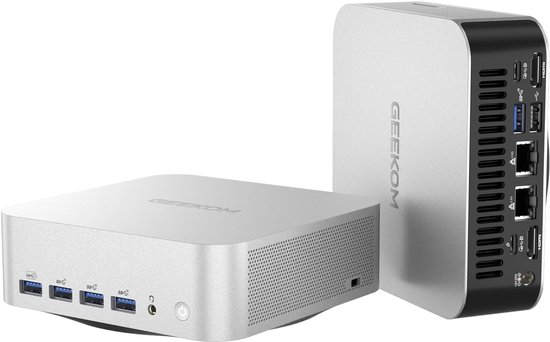
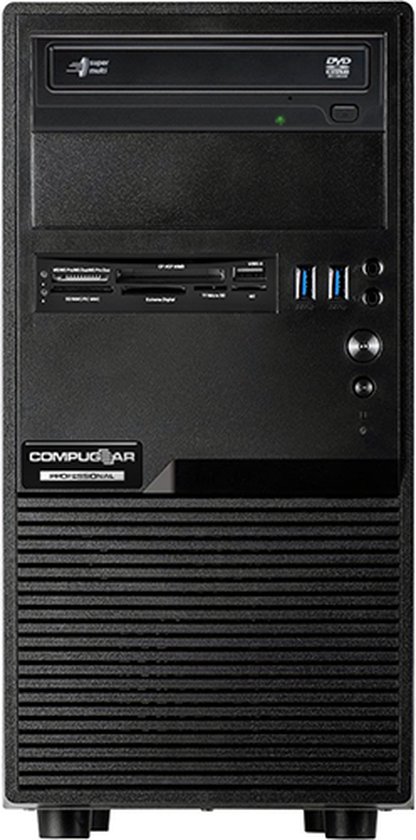
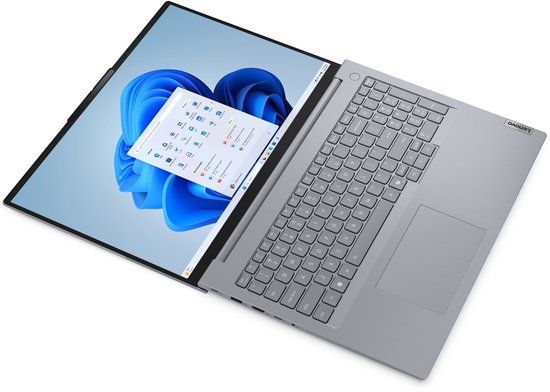
Aanbevolen producten
Methode 1 via de groepsbeleid-editor voor Windows 11 Pro
Sinds een recente Windows-update heeft Microsoft stilletjes een optie toegevoegd aan de Groepsbeleid-editor (Group Policy Editor) om Copilot te deactiveren. Deze optie is voornamelijk beschikbaar voor gebruikers met Windows 11 Pro of hoger. Let op: deze optie verschijnt mogelijk niet als je de Copilot-app onlangs zelf handmatig hebt geïnstalleerd of in de afgelopen 28 dagen hebt geopend.
Volg deze stappen om te controleren of jij Copilot via deze weg kunt uitschakelen:
- Druk op je toetsenbord tegelijkertijd op de Windows-toets en de letter R. Dit opent het venster 'Uitvoeren'.
- Typ in het invulveld exact de tekst gpedit.msc en druk op Enter of klik op OK. De Groepsbeleid-editor opent nu in een nieuw venster.
- Aan de linkerkant zie je een mappenstructuur. Navigeer via de pijltjes naar dit pad: Computerconfiguratie > Beheersjablonen > Windows-componenten > Windows AI.
- Kijk nu naar de rechterkant van het scherm. Als je systeem up-to-date is, zie je hier de optie Remove Microsoft Copilot App (of de Nederlandse vertaling hiervan). Dubbelklik op deze regel.
- Er opent een nieuw venster. Selecteer de optie Ingeschakeld (Enabled), klik rechtsonder op Toepassen en daarna op OK.
Heb je de map 'Windows AI' niet, maar wil je wel van de Copilot knop af? Dan is er een alternatieve route binnen dezelfde editor. Ga in plaats daarvan naar Computerconfiguratie > Beheersjablonen > Windows-componenten > Windows Copilot. Dubbelklik hier op 'Windows Copilot uitschakelen', zet deze op 'Ingeschakeld' en klik op OK. Hiermee verdwijnt de functie volledig uit je taakbalk en instellingen.
Methode 2 met een script voor een volledig AI-vrije laptop
Gebruik je Windows 11 Home, of merk je dat de bovenstaande opties niet beschikbaar zijn op jouw laptop? Dan is er een krachtigere, tweede methode. De open-source gemeenschap heeft namelijk een speciaal script ontwikkeld waarmee je in één klap alle AI-functionaliteiten uit Windows stript.
Dit script, genaamd RemoveWindowsAI, is geschreven door een ontwikkelaar op GitHub. Het voordeel van dit script is dat het niet alleen Copilot verwijdert, maar ook controversiële functies zoals Recall blokkeert. Je bepaalt zelf precies welke AI-diensten je wilt uitschakelen.
Neem de regie: schakel ongevraagde AI uit. Een snelle, veilige en afleidingsvrije thuiswerkplek is essentieel.
Omdat het script continu wordt geüpdatet om de nieuwste Microsoft-wijzigingen voor te blijven, kun je het beste direct naar de bron gaan. Zo ga je te werk:
- Ga in je webbrowser naar de officiële GitHub-pagina van het project: zoek in Google naar RemoveWindowsAI GitHub zoicware.
- Kijk op de overzichtspagina onder het kopje "How to use" of "Usage". Hier staat een korte regel code die je moet kopiëren. Dit is een veilig, open-source commando.
- Klik op je Windows Startknop, typ PowerShell in, klik met je rechtermuisknop op het resultaat en kies voor Als administrator uitvoeren.
- Plak de gekopieerde code in het blauwe PowerShell-scherm (gebruik hiervoor Control+V of klik op de rechtermuisknop) en druk op Enter.
- Het script start nu op. Je krijgt een overzichtelijk keuzemenu te zien waarin je kunt aanvinken welke specifieke AI-diensten, waaronder Copilot en Recall, je wilt vernietigen. Volg simpelweg de aanwijzingen op het scherm.
Een kleine waarschuwing vanuit onze redactie: Omdat dit script diep in Windows ingrijpt om apps te verwijderen, kan een strenge antivirus-scanner dit soms onterecht als schadelijke software markeren. Dit is een zogenaamde 'false positive'. Omdat de broncode volledig openbaar en transparant is, is het veilig in gebruik, mits je het uitsluitend via de officiële GitHub-pagina downloadt.
Wat je merkt na het verwijderen van deze opgedrongen functies
Zodra je je systeem opnieuw hebt opgestart, zul je direct het verschil ervaren. De rommel op je taakbalk is verdwenen. Je hoeft niet meer bang te zijn dat je per ongeluk een AI-assistent activeert tijdens het typen of klikken. Maar nog belangrijker: je hebt weer volledige controle over je eigen werkplek.
Voor veel thuiswerkers is de laptop het belangrijkste gereedschap dat ze bezitten. Door alle onnodige en ongevraagde toeters en bellen te verwijderen, creëer je een rustige, digitale werkomgeving. Als je dit vervolgens combineert met andere slimme aanpassingen, zoals het uitschakelen van onnodige notificaties en het benutten van verborgen browser functies voor thuiswerken, optimaliseer je jouw laptop tot de ultieme productiviteitsmachine.
Bij ThuiswerkAdvies.nl geloven we dat technologie jou moet dienen, en niet andersom. Door zelf kritisch te kijken naar welke functies je wel en niet toelaat op je systeem, zorg je voor een snellere, veiligere en bovenal veel prettigere thuiswerkervaring.
Handig bij dit onderwerp
Bekijk prijs en reviews op bol.com.
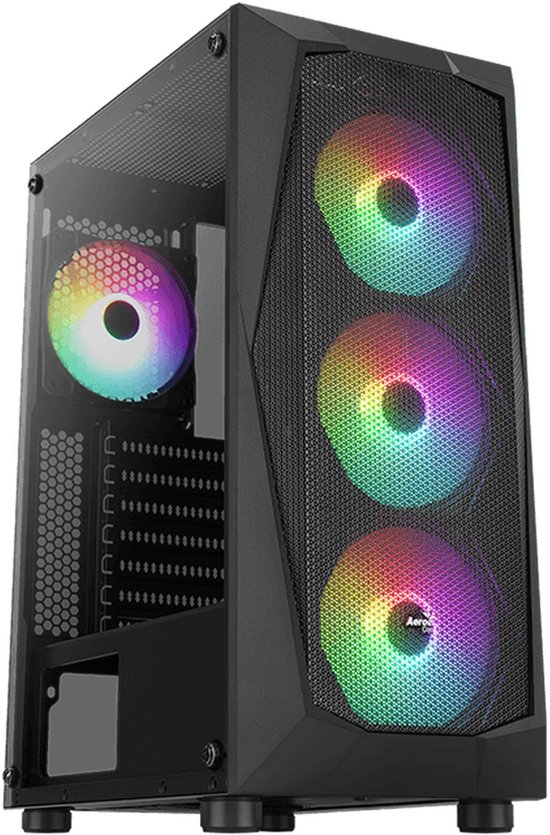
- Gaming PC Ryzen 7-5700 32GB/1TB Windows 11 Pro | bol Bekijk bij bol.com
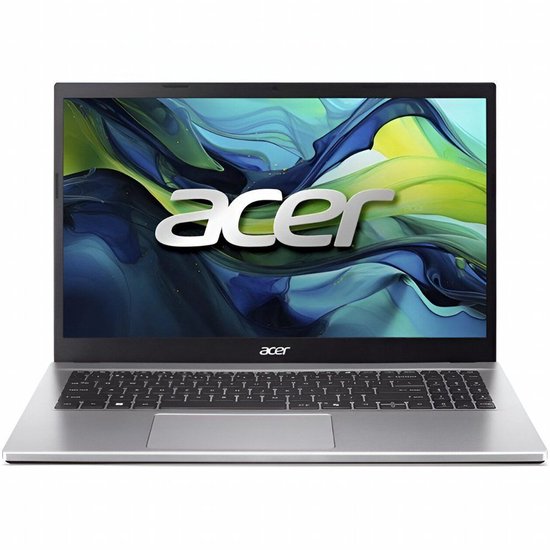
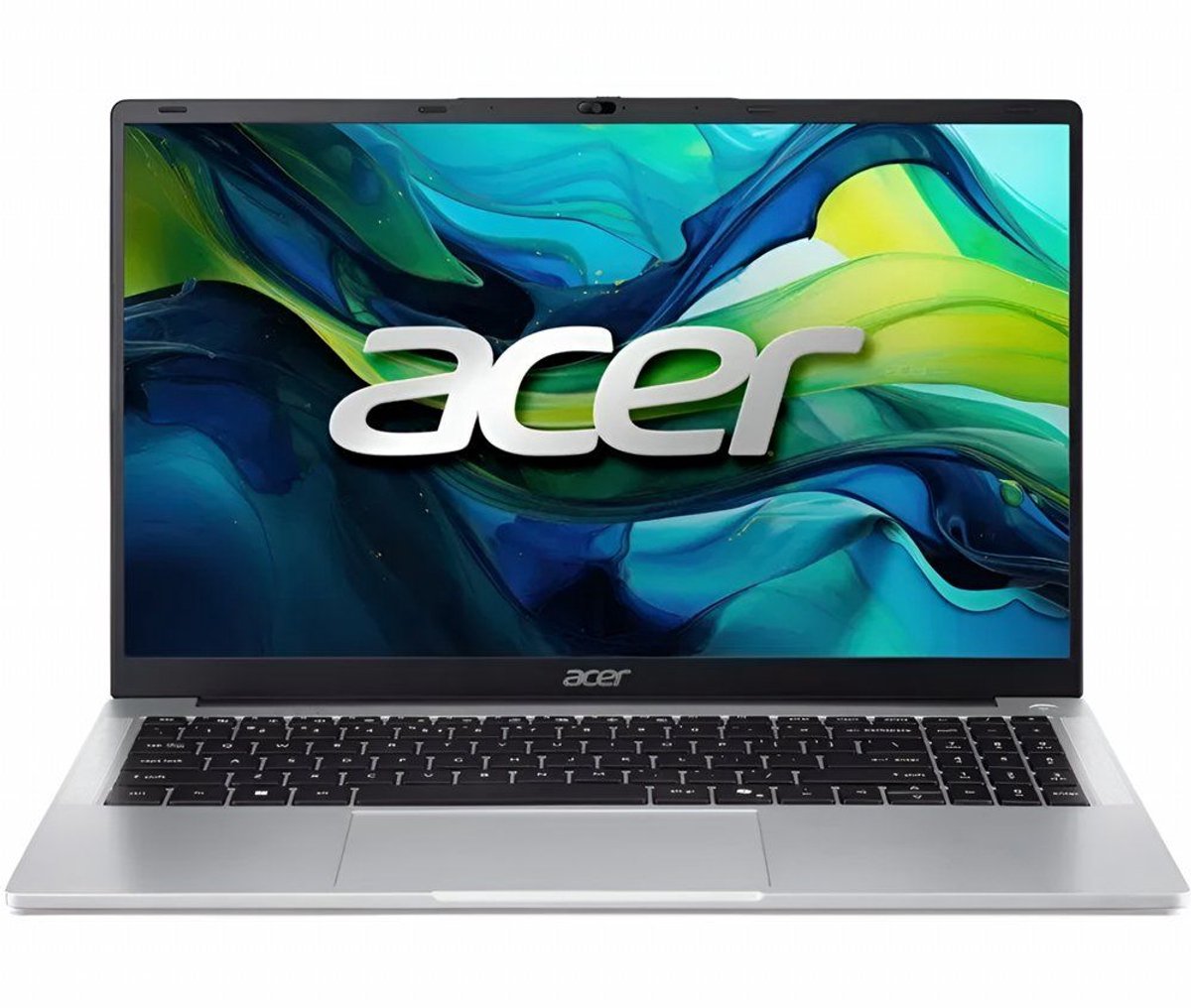
- Acer Aspire Go 15 - 15.6 inch - Intel Core i7-13620H - 512GB SSD Bekijk bij bol.com
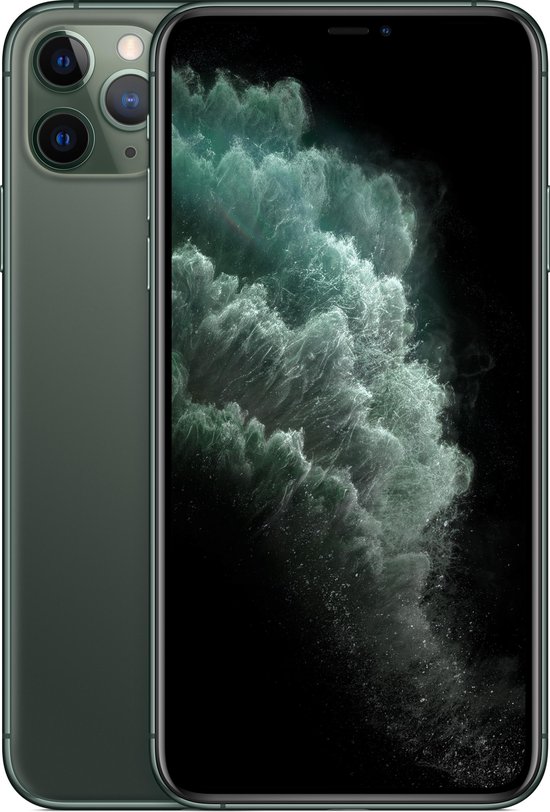
- Apple iPhone 11 Pro Max - 64GB - Middernachtgroen - Triple camera Bekijk bij bol.com
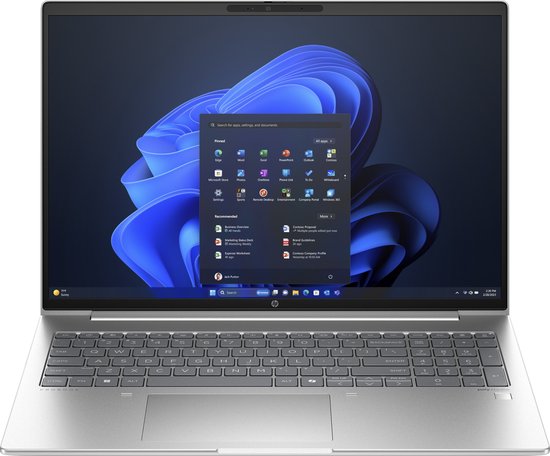
- HP ProBook 460 G11 Laptop - 16 inch WUXGA - 16GB RAM - Bol Bekijk bij bol.com
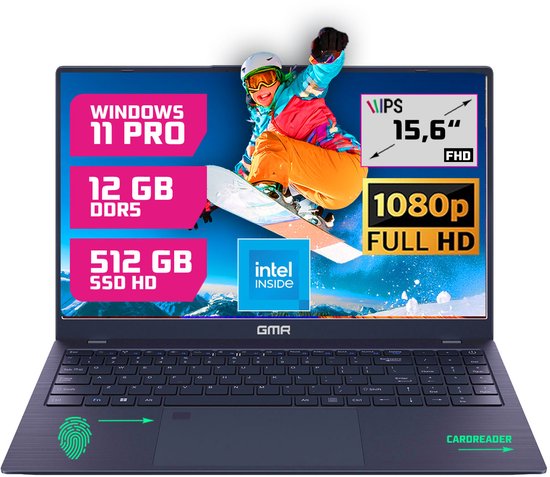
- GMR - 15.6 Inch Full HD Laptop - Intel N95 - 12GB DDR5 RAM - Bol Bekijk bij bol.com
- Acer Aspire Lite 15 - AMD Ryzen 7 - 16GB RAM - 512GB SSD - Bol Bekijk bij bol.com