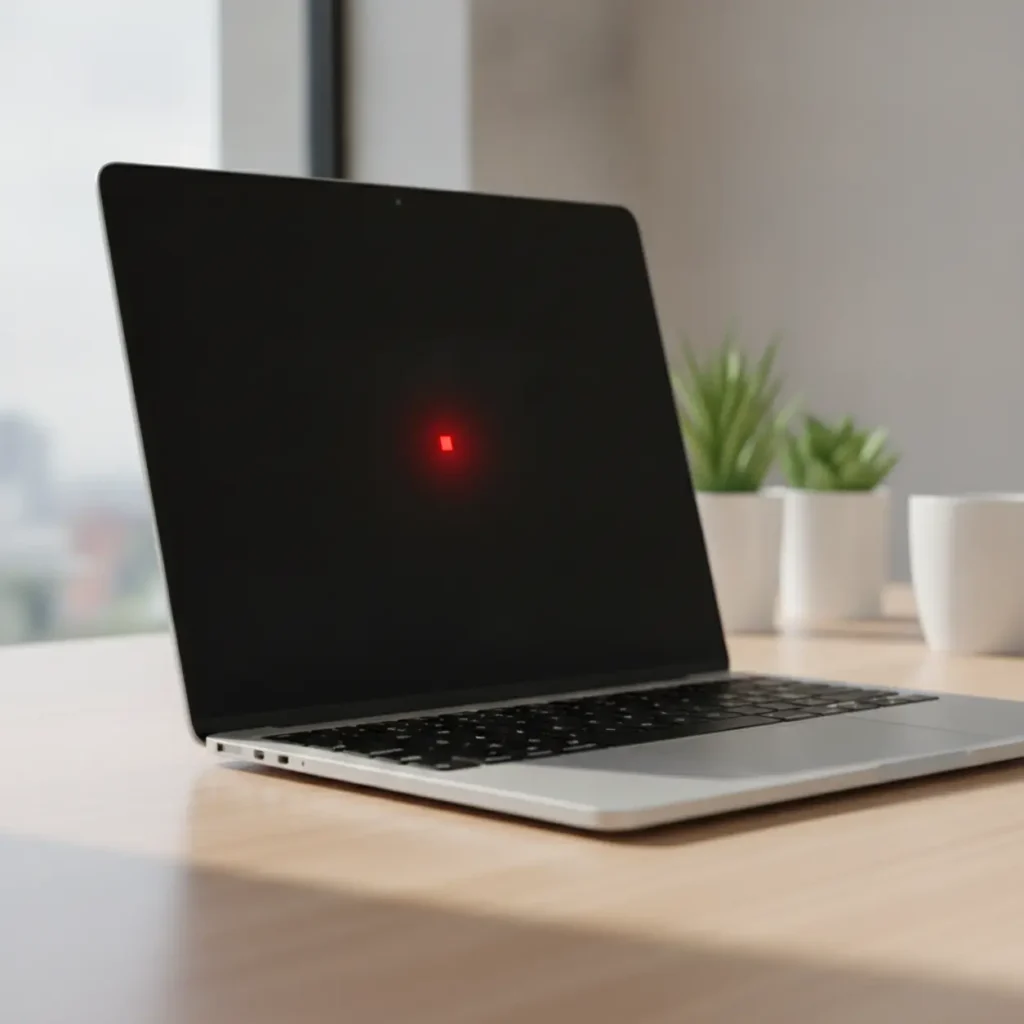
Je zit midden in een belangrijke videocall of bent gefocust bezig met een complex Excel document en ineens trekt een felgekleurd stipje op je scherm alle aandacht naar zich toe. Proberen het weg te vegen helpt niet, want het zit in het beeldscherm zelf. Een haperende pixel is een enorme bron van afleiding op je thuiswerkplek en kan je focus flink verstoren. Gelukkig hoeft een felgekleurde stip niet te betekenen dat het scherm van je dure laptop definitief afgeschreven is. Wij laten je zien hoe je dit probleem zelfstandig en veilig kunt verhelpen, zodat je weer snel en zonder irritaties aan het werk kunt.
Het verschil tussen een dode en een vastgelopen pixel
Voordat we overgaan tot actie, is het cruciaal om de juiste diagnose te stellen. Niet elke weigerende pixel kan namelijk gerepareerd worden. In de wereld van beeldschermen maken we onderscheid tussen twee veelvoorkomende problemen. Een dode pixel is volledig zwart. Dit betekent dat het specifieke puntje op je scherm helemaal geen stroom meer krijgt. De onderliggende transistor is fysiek kapot. Softwarematige trucs gaan een dode pixel helaas niet meer tot leven wekken.
Een vastgelopen pixel is een heel ander verhaal. Een vastgelopen pixel herken je aan een constante rode, groene, blauwe of witte kleur. Deze pixel krijgt juist wel stroom, maar de interne transistor blijft steken op één kleurwaarde en weigert mee te veranderen met de rest van het beeld. Dit is goed nieuws, want zolang er stroom doorheen stroomt, is de kans groot dat we hem weer op gang kunnen helpen. Dit geldt overigens voor vrijwel alle moderne beeldschermen, of je nu een standaard laptop gebruikt of recent hebt geïnvesteerd in een haarscherpe OLED monitor voor je thuiswerkplek.
Hoe een pixel op je scherm vast komt te zitten
Zelfs de duurste laptops zijn niet immuun voor schermproblemen. Vaak ontstaat een haperende pixel door externe factoren. Fysieke druk is de meest voorkomende oorzaak. Als je de laptop regelmatig oppakt bij het beeldscherm in plaats van de behuizing, of als de laptop strak in een overvolle tas wordt gedrukt, kan de laag met vloeibare kristallen in het paneel verstoord raken. Ook stroompieken via een ondeugdelijk stopcontact of extreme temperatuurschommelingen in je thuiskantoor kunnen de delicate transistoren in het beeldscherm ontregelen.
Daarnaast is ouderdom simpelweg een factor. Hoe meer draaiuren je laptop maakt tijdens je dagelijkse thuiswerkzaamheden, hoe groter de kans op lichte slijtage van interne componenten. Gelukkig verspreiden vastgelopen pixels zich niet als een virus. Eén haperende stip betekent niet dat je hele scherm morgen vol zit. Pas als er meerdere pixels tegelijk uitvallen, heb je waarschijnlijk te maken met een breder fabricagefout in het paneel.
Veilig een vastgelopen pixel repareren met software
De snelste, meest veilige en effectieve manier om je scherm te redden is door middel van software. Dit bespaart je een ritje naar de reparateur en voorkomt dat je per ongeluk meer schade aanricht. Programma’s of webapplicaties zoals JScreenFix draaien een hoogfrequent patroon van visuele ruis op de plek van het defect. Door de vastgelopen pixel en zijn directe buren in hoog tempo alle mogelijke kleuren te laten doorlopen, krijgt de haperende transistor een soort digitale schok. In veel gevallen schiet de pixel hierdoor weer los en past hij zich weer netjes aan het omliggende beeld aan.
Stappenplan voor de softwarematige oplossing
Het gebruik van pixel-reparatie software is ontzettend simpel en kost je weinig tot geen actieve werktijd. Je kunt dit perfect aanzetten tijdens je lunchpauze.
- Zorg dat je beeldscherm goed schoon is, zodat je zeker weet dat je naar een pixel kijkt en niet naar een hardnekkig vuiltje.
- Navigeer in je browser naar een betrouwbare tool zoals JScreenFix. Je hoeft hiervoor niets te downloaden of te installeren.
- Start de reparatie en er verschijnt een blokje met flitsende pixels op een verder zwart scherm.
- Sleep het flitsende blokje exact over de vastgelopen pixel heen. Bij pixels aan de randen van je scherm kun je de fullscreen modus gebruiken.
- Laat het programma minimaal tien tot twintig minuten draaien. Zorg dat je laptop in deze periode niet in de slaapstand schiet.
- Controleer het resultaat op een donkere en lichte achtergrond. Niet direct gelukt? Probeer het dan gerust een vol uur.
Een kleine maar zeer belangrijke waarschuwing vooraf. De software maakt gebruik van extreem snel flitsende kleuren en patronen. Ben jij, of is iemand in jouw thuiskantoor gevoelig voor fotosensitieve epilepsie, wees dan uiterst terughoudend met het bekijken van dit reparatiescherm en draai je scherm even weg of verlaat de kamer.
Aanbevolen producten



Fysieke oplossingen voor hardnekkige schermen
Soms is een softwarematige schok niet krachtig genoeg en vereist de transistor een fysieke stimulans. Wees hierbij extreem voorzichtig. Te veel kracht of hitte leidt onherroepelijk tot meer schade, zoals grotere dode plekken of zelfs een gebarsten beeldscherm. Hanteer onderstaande methodes alleen als je bereid bent dit kleine risico te nemen om je visuele rust terug te krijgen.
De massage methode voor je beeldscherm
Met de juiste druk kun je de vloeibare kristallen in het beeldscherm soms handmatig resetten. Schakel eerst je laptop volledig uit. Neem een zachte, schone microvezeldoek en vouw deze een paar keer dubbel om een dikke beschermlaag te creëren. Zoek een bot voorwerp, zoals de achterkant van een potlood of een pen met de dop erop. Gebruik nooit iets scherps. Druk met het botte voorwerp zachtjes door de microvezeldoek heen precies op de plek van de kapotte pixel. Blijf deze lichte druk uitoefenen terwijl je de laptop weer opstart. Zodra Windows of macOS is geladen, laat je de druk los. De combinatie van stroomtoevoer en fysieke uitlijning kan de pixel direct verhelpen.
De warmte methode toepassen
Temperatuur kan de vloeistof in een LCD scherm soepeler maken, wat helpt om een dwarse pixel los te weken. Zet ook voor deze methode je apparaat helemaal uit. Maak een schone washand of doek aangenaam warm, maar absoluut niet kokend heet. Om waterschade in je behuizing te voorkomen, raden wij aan de warme doek in een dunne, goed afgesloten ziplock zak te doen. Druk het warme zakje voorzichtig tegen de probleemzone en houd dit enkele minuten vast. De zachte warmte trekt in het paneel. Haal de warmtebron weg en zet je computer weer aan. Werkt het niet direct? Herhaal het dan later op de dag nog eens, maar geef het scherm tussendoor de tijd om af te koelen.
Een vastgelopen pixel is afleiding, geen doodvonnis. Pak het zelf aan; herstel je scherm, behoud je scherpe focus.
— Jesse Scherpen
Wanneer een defect scherm onder de garantie valt
Heb je alles geprobeerd en blijft de felle stip je aanstaren? Dan overweeg je wellicht om de garantie van je laptop of monitor aan te spreken. Helaas is de realiteit bij beeldschermen vaak complex. Fabrikanten werken met een internationale ISO standaard die bepaalt hoeveel pixels er kapot mogen zijn voordat het wordt gezien als een officieel defect. Een enkele vastgelopen pixel valt bij de meeste grote merken niet onder de garantieregeling. Het wordt beschouwd als een acceptabele afwijking binnen het productieproces.
Dit verandert wanneer je last hebt van een cluster defecte pixels, waarbij meerdere haperende puntjes strak naast elkaar zitten. Ook als je binnen korte tijd steeds meer defecte pixels ontdekt, heb je een sterke zaak voor een vervangend apparaat. Controleer altijd de specifieke pixel-garantievoorwaarden van jouw laptopmerk op hun website. Mocht je scherm niet onder de garantie vallen en de afleiding je productiviteit echt aantasten, dan kun je overwegen te werken met een extern beeldscherm of wordt het tijd om je setup te vernieuwen. Lees hiervoor gerust onze gids vol met essentiële tech upgrades voor de moderne thuiswerker.
Het voorkomen van toekomstige schermproblemen
Hoewel je nooit honderd procent garantie hebt dat een beeldscherm foutloos blijft werken, kun je de kans op nieuwe defecten op je thuiswerkplek wel drastisch verkleinen door simpel onderhoud en goede gewoontes.
- Sluit je laptop altijd voorzichtig: Controleer of er geen pennen, paperclips of oordopjes op het toetsenbord liggen voordat je het scherm dichtklapt. Puntige voorwerpen richten direct schade aan.
- Voorkom direct zonlicht: Plaats je bureau zo dat je laptop niet urenlang in de brandende zon staat te bakken. Oververhitting is funest voor zowel je batterij als de kristallen in je beeldscherm.
- Schoonmaken zonder druk: Gebruik speciale beeldschermreiniger en wrijf met extreem lichte, cirkelvormige bewegingen over je scherm. Hard boenen om een vlek weg te krijgen kan transistoren platdrukken.
Wanneer je deze richtlijnen volgt en slim gebruikmaakt van de bovengenoemde softwarematige oplossingen, gaat de hardware op je thuiskantoor aanzienlijk langer mee. En mocht je laptop naast een schermfout ook structureel langzamer beginnen te werken, dan is het goed om te weten dat we ook oplossingen hebben voor het direct weer razendsnel maken van een oude en trage Windows laptop. Zo houd jij de focus strak op je werk, zonder je druk te maken over haperende technologie.