Als thuiswerker breng je waarschijnlijk tachtig procent van je werkdag door in een webbrowser. Het is je kantoor, je archief en je communicatiecentrum. Toch nemen de meesten van ons genoegen met standaardoplossingen zoals Google Chrome of Safari, die na verloop van tijd traag worden en voor visuele chaos zorgen. Naast het gebruik van de beste productiviteitsapps voor het thuiswerken is de keuze van je browser misschien wel de meest impactvolle beslissing voor je dagelijkse output.
Wij hebben de functies van de Chromium-gebaseerde browser Vivaldi en de ervaringen van thuiswerkers uitgebreid bekeken. Wat blijkt? Vivaldi is geen standaard venster naar het internet, maar een complete productiviteitstool die ervoor zorgt dat je minder losse applicaties nodig hebt, je focus behoudt en sneller door je werkdag fietst. We delen de krachtigste instellingen en trucs om alles uit deze verborgen parel te halen.
Werk en privé strikt gescheiden houden met workspaces
Een van de grootste valkuilen van het thuiswerken is de vervaging tussen je werk en je privéleven. Dat zie je vaak direct terug in je browser: een tabblad met een belangrijk kwartaalrapport staat vrolijk naast een tabblad met vakantiebestemmingen. Dit zorgt voor constante afleiding en onbewuste stress.
Vivaldi lost dit briljant op met Workspaces. Hiermee fungeert je browser als een georganiseerde archiefkast. Je groepeert tabbladen eenvoudig per project of context. Wij raden aan om minimaal een workspace voor ‘Werk’, een voor ‘Onderzoek’ en een voor ‘Privé’ aan te maken. Zodra je de werkdag afsluit, wissel je naar je privé workspace. De werkgerelateerde tabbladen verdwijnen uit het zicht, maar blijven wel bewaard voor de volgende ochtend. Dit geeft direct mentale rust en helpt je om na vijf uur de knop echt om te zetten.
Stop met overleven in je browser. Vivaldi is jouw strategie voor focus, controle en ongekende thuiswerkproductiviteit.
— Jesse Scherpen
Sneller werken zonder je muis te gebruiken
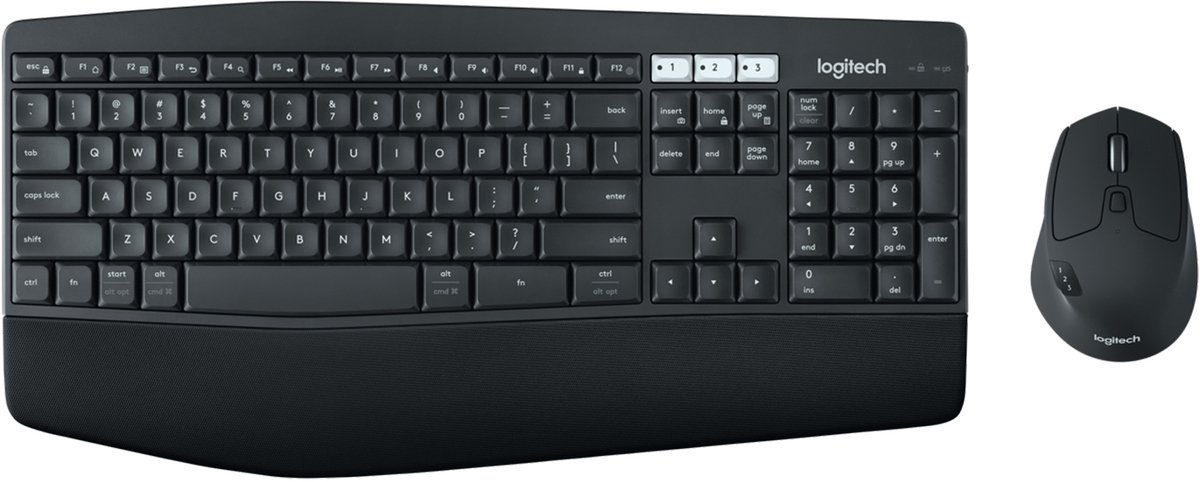
Elke keer dat je je handen van het toetsenbord haalt om de muis vast te pakken, verlies je een fractie van een seconde en doorbreek je jouw flow. Minder afhankelijk zijn van je muis draagt bovendien direct bij aan het inrichten van een gezonde ergonomische werkplek doordat je de kans op RSI-klachten verkleint. Vivaldi biedt hier fantastische oplossingen voor.
De ingebouwde zoekmachine en rekenmachine
Vivaldi beschikt over ‘Quick Commands’, een functie die sterk lijkt op Spotlight Search van Apple. Door op je toetsenbord F2 in te drukken (of Ctrl-E / Cmd-E), opent zich een compact zoekscherm in het midden van je beeld. Hier kun je direct zoeken in al je openstaande tabbladen, je bladwijzers doorspitten of instellingen wijzigen. Nog handiger: je kunt dit zoekveld gebruiken als rekenmachine. Typ simpelweg je rekensom in en het antwoord verschijnt direct, waarna je het met een druk op Enter kunt kopiëren. Je hoeft nooit meer een aparte rekenmachine-app te openen.
Aanbevolen producten
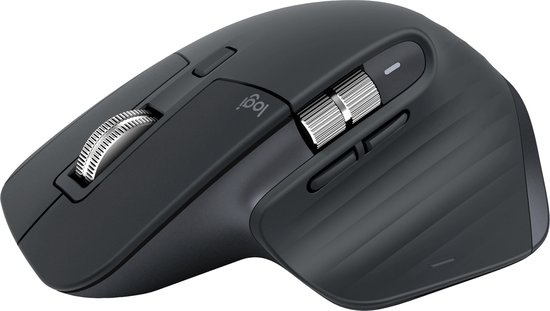
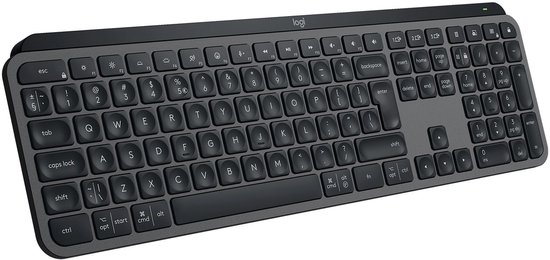
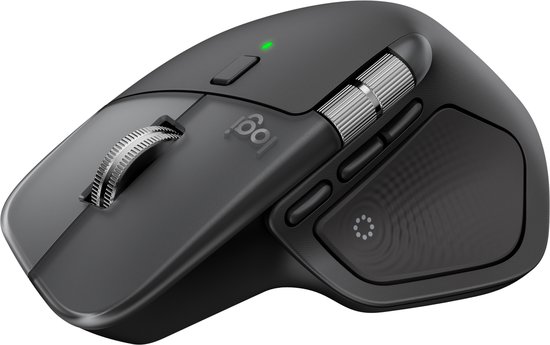
Toetsenbordnavigatie en muisgebaren
Voor wie echt wil doortypen, heeft Vivaldi 'Caret browsing' (in te schakelen met Shift-F7). Dit plaatst een knipperende cursor op elke willekeurige webpagina, waardoor je met je pijltjestoetsen over de pagina kunt navigeren en tekst of links kunt kopiëren zonder je muis aan te raken.
Gebruik je toch liever een muis? Dan zijn de instelbare muisgebaren een uitkomst. Door je rechtermuisknop ingedrukt te houden en een specifieke beweging te maken (bijvoorbeeld een streep naar links), kun je razendsnel een pagina teruggaan, een tabblad sluiten of de pagina verversen. Je werkt aanzienlijk sneller wanneer je navigatie een automatische reflex wordt.
Maak een einde aan visuele chaos in je tabbladen
Niets is zo frustrerend als het overzicht verliezen wanneer je onderzoek doet voor je werk. Tientallen tabbladen die zo smal zijn geworden dat je de titels niet meer kunt lezen. Vivaldi pakt dit probleem bij de kern aan.
Gesplitst scherm met getegelde tabbladen
Wanneer je op een link klikt om achtergrondinformatie te lezen, verlies je vaak de originele pagina uit het oog. Met Vivaldi's 'Follower Tabs' kun je links openen in een gesplitst scherm. Je houdt de hoofdtekst aan de ene kant open, terwijl je de nieuwe link aan de andere kant leest. Dit voorkomt dat je eindeloos heen en weer moet klikken en helpt je om complexe materie veel beter in context te plaatsen.
Geluidsoverlast van open tabbladen direct stoppen
We kennen allemaal dat moment: plotseling begint er ergens audio te spelen, maar je hebt vijftig tabbladen open en geen idee waar het geluid vandaan komt. In Vivaldi open je simpelweg het vensterpaneel en sorteer je jouw tabbladen op audiostatus. De luidruchtige boosdoener verschijnt direct bovenaan de lijst, zodat je deze direct kunt dempen of sluiten.
Automatiseer je dagelijkse klikwerk met command chains
Waarom zou je handelingen die je dagelijks uitvoert telkens handmatig doen? Vivaldi is de enige browser die verregaande automatisering toelaat via zogenoemde Command Chains (opdrachtenreeksen). Je kunt meerdere acties aan elkaar koppelen en deze met één druk op de knop uitvoeren.
Een geweldig voorbeeld voor thuiswerkers is een afleidingsvrije leesmodus. Je kunt een Command Chain maken die met één sneltoets tegelijkertijd je browser in fullscreen zet én de afgeslankte reader-weergave activeert. Net zoals je online vergaderingen kunt automatiseren, neemt Vivaldi zo het repetitieve browserwerk uit handen. Werk je veel met dashboards of nieuwswebsites? Gebruik dan de functie 'Periodic Reload'. Met een rechtermuisklik op een tabblad kun je de browser de opdracht geven deze specifieke pagina elke paar minuten automatisch te verversen.
Zuiniger omgaan met je werkgeheugen en laptopbatterij
Wanneer je besluit om een dagje vanuit de achtertuin of je favoriete koffietent te werken, is de batterijduur van je laptop cruciaal. Traditionele browsers slurpen helaas veel werkgeheugen (RAM) en batterijvermogen, zeker als je veel tabbladen open hebt staan.
Vivaldi heeft uitstekende ingebouwde Performance-instellingen. Je kunt de browser zo instellen dat inactieve tabbladen automatisch uit het geheugen worden geladen. Ze blijven wel in je balk staan, maar gebruiken geen rekenkracht meer totdat je er weer op klikt. Daarnaast kun je de Energy Saver activeren zodra je batterij onder de twintig procent duikt. Hierdoor bevriest de browser onnodige achtergrondprocessen, wat je zomaar een extra uur werktijd kan opleveren.
Je favoriete chrome extensies gewoon op je telefoon
Voor de momenten waarop je niet achter je bureau zit, biedt de Vivaldi app voor Android een functie die Google Chrome weigert te integreren: ondersteuning voor browserextensies. Dit betekent dat je de tools die je op je laptop gebruikt, ook mobiel beschikbaar hebt.
Dit is een absolute gamechanger voor je mobiele privacy en efficiëntie. Je kunt moeiteloos uBlock Origin Lite installeren om ongewenste advertenties en trackers te blokkeren. Ook extensies zoals SponsorBlock, waarmee je gesponsorde segmenten in video's overslaat, werken perfect. Dit is ideaal wanneer je vaak onderweg bent en slim wilt werken vanuit een vliegtuig of trein zonder dat je mobiele data onnodig wordt verspild aan zware advertentienetwerken.
De moeite van het overstappen waard
Het wisselen van een browser voelt voor veel mensen als het verhuizen naar een nieuw huis: het lijkt veel werk. Vivaldi maakt deze drempel echter extreem laag door al je wachtwoorden, bladwijzers en geschiedenis met één klik over te nemen uit je huidige browser.
Als autoriteit op het gebied van thuiswerken kunnen wij concluderen dat de investering van tien minuten om Vivaldi in te stellen, zich binnen een week terugbetaalt. De mogelijkheid om je werk visueel en mentaal te scheiden, gecombineerd met de enorme tijdwinst van Command Chains en toetsenbordnavigatie, maakt dit de ultieme upgrade voor jouw digitale thuiswerkplek.