In dit artikel
Je opent je laptop, start je werkdag en binnen tien minuten heb je twintig tabbladen openstaan. Je mailbox vraagt om aandacht, je team stuurt berichten via Slack en tussendoor probeer je geconcentreerd een rapport uit te werken. De browser is voor de meeste thuiswerkers de plek waar het volledige werkende leven zich afspeelt. Toch gebruiken we deze software vaak op de meest inefficiënte manier, wat leidt tot onnodige afleiding, verlies van focus en mentale vermoeidheid aan het einde van de dag.
Wij zien dagelijks hoe kleine aanpassingen in je digitale werkomgeving een gigantische impact hebben op je output. Een browser die is ingericht op productiviteit, helpt je sneller te werken en met meer rust je taken af te vinken. Moderne, op Chromium gebaseerde browsers zoals Opera bieden functionaliteiten die veel verder gaan dan simpelweg webpagina’s laden. Door slim gebruik te maken van ingebouwde tools hoef je minder externe extensies te installeren en creëer je een naadloze workflow.
Waarom je standaard browser je afleidt van je werk
Contextwisseling is de grootste vijand van de thuiswerker. Elke keer dat je van je document naar een chatapplicatie klikt, of van je onderzoekspagina naar je notities schakelt, heeft je brein tijd nodig om zich opnieuw te focussen. Deze constante schakeling kost niet alleen tijd, maar put je ook mentaal uit. Dit is exact waarom we altijd adviseren om je tools zorgvuldig te selecteren, vergelijkbaar met hoe je investeert in de beste productiviteitsapps voor thuiswerken. Een schone, geoptimaliseerde browser vormt de basis van je digitale bureau.
Koppel werk en privé los via een ingebouwde zijbalk
Een veelvoorkomend probleem tijdens het thuiswerken is de vermenging van zakelijke en persoonlijke communicatie. Tabbladen met WhatsApp Web, Telegram of je persoonlijke Gmail staan gebroederlijk naast je belangrijke werkdocumenten. Eén binnenkomend appje van een familielid kan je direct uit je concentratie halen.
Door gebruik te maken van een browser met een geïntegreerde zijbalk, kun je deze communicatiekanalen loskoppelen van je hoofdwerkruimte. Deze zijbalk fungeert als een stapel vastgepinde applicaties aan de linkerkant van je scherm. Je opent ze in een zwevend venster wanneer jij daar bewust voor kiest, in plaats van dat ze je constant aanstaren vanuit je tabbladenbalk. Dit geeft je de controle terug over wanneer je bereikbaar bent en wanneer je in diepe focus werkt. Het is een uitstekende technische aanvulling op onze eerdere adviezen om werk en privé gescheiden te houden.
Aanbevolen producten
Onderzoek sneller met een gesplitst scherm in één venster
Wanneer je thuiswerkt op een enkele laptop zonder externe monitor, is het vergelijken van documenten of het maken van aantekeningen tijdens een video vaak een bron van frustratie. Het handmatig verkleinen en naast elkaar slepen van vensters haalt de vaart volledig uit je werk.
De mogelijkheid om binnen één browservenster een gesplitst scherm te creëren, verandert de manier waarop je informatie verwerkt. Je kunt met een simpele rechtermuisklik twee tabbladen direct naast elkaar positioneren. Hierdoor lees je aan de ene kant van je scherm een complexe briefing, terwijl je aan de andere kant direct je notities uittypt of informatie opzoekt via een zoekmachine. Het elimineert de noodzaak voor een tweede scherm en houdt je werkomgeving visueel rustig.
Neem de regie over je browser, neem de regie over je werk. Optimaliseer functies voor focus en ongestoorde productiviteit.
Minimaliseer afleidingen door video advertenties direct over te slaan
Veel thuiswerkers gebruiken videoplatforms voor educatieve doeleinden. Of je nu een tutorial bekijkt over nieuwe software of een opgenomen webinar van een collega terugkijkt, ongeduld is een grote valkuil. Onverwachte, niet te skippen video-advertenties onderbreken je leerproces en halen je uit de flow.
Er zijn browsers die specifieke 'Video Skip' functionaliteiten aanbieden waarmee je, zodra een advertentie start, met één klik direct naar het einde van de reclame springt. Je hoeft niet meer te wachten op de aftelklok van het platform zelf. Dit klinkt als een kleine tijdsbesparing, maar op een wekelijkse basis levert dit je niet alleen minuten op, het voorkomt vooral dat je hersenen de kans krijgen om af te dwalen naar andere taken tijdens het wachten.
Multitask efficiënt met een transparante zwevende videospeler
Picture-in-Picture modus is fantastisch voor het bekijken van instructievideo's of langdradige online presentaties terwijl je doorwerkt in andere programma's. Toch heeft deze functie vaak één groot nadeel: het zwevende venster blokkeert altijd precies dat stukje tekst dat je net wilde lezen. Het resultaat is dat je constant het videovenster over je scherm aan het schuiven bent.
Een briljante oplossing hiervoor is het instellen van transparantie voor je zwevende videovensters. Door de dekking van de video aan te passen, maak je het venster doorschijnend. Je kunt de video nog steeds goed genoeg volgen, maar de tekst of spreadsheet die erachter ligt blijft leesbaar. Je kunt ongestoord doortypen zonder je vensters te hoeven herschikken, wat zorgt voor een veel vlottere werkervaring.
Bescherm je focus en zet onnodige ai functies uit
Bijna elke softwareontwikkelaar integreert momenteel kunstmatige intelligentie in hun producten. Hoewel AI een enorme boost kan geven aan je efficiëntie, is een overvloed aan knoppen, chatvensters en suggesties in je menubalk niet altijd gewenst. Een drukke interface zorgt voor cognitieve overbelasting. Wij geloven in de kracht van een minimalistische werkplek, en dat geldt net zo goed voor je digitale omgeving.
Neem de regie in eigen handen door diep in je browserinstellingen te duiken en alle AI-functionaliteiten die je niet dagelijks gebruikt simpelweg uit te schakelen. Verwijder chatbots uit je zijbalk en haal overbodige knoppen weg uit je navigatie. Een schone, rustige browser vermindert visuele prikkels, waardoor je langer geconcentreerd blijft op je daadwerkelijke taken.
Krijg grip op je tabbladen met geavanceerde sneltoetsen
Iedere keer dat je hand je toetsenbord verlaat om naar de muis te reiken, verlies je een fractie van een seconde en breek je je fysieke flow. Vooral wanneer je met veel tabbladen werkt, is navigeren met de muis inefficiënt. Standaard sneltoetsen vereisen vaak een onhandige combinatie van twee of drie vingers, wat voor sommige mensen ergonomisch onprettig is.
Door geavanceerde toetsenbordcombinaties in te schakelen, kun je acties koppelen aan enkele toetsen in plaats van combinaties. Dit versnelt je navigatie aanzienlijk en vermindert de belasting op je polsen. Stel de volgende logische commando's in om je muisgebruik te minimaliseren:
- Gebruik de cijfers '1' en '2' om razendsnel heen en weer te bladeren door al je openstaande tabbladen.
- Wijs de 'Z' en 'X' toetsen toe om direct een pagina terug of vooruit te gaan in je geschiedenis.
- Gebruik simpele toetsen om in- en uit te zoomen bij documenten met kleine lettertypes, wat onnodig turen naar je beeldscherm voorkomt.
- Stel een sneltoets in om direct terug te springen naar het laatst bezochte tabblad, ideaal wanneer je snel een bron moet raadplegen.
Snel en overzichtelijk webpagina's delen met je team
Samenwerken op afstand betekent veel visuele informatie delen. Het uitleggen van een bug, het delen van een ontwerpfout of het doorsturen van een specifiek artikel vereist vaak screenshots. Veel thuiswerkers gebruiken hiervoor omslachtige methodes: een screenshot maken via het besturingssysteem, deze opslaan op het bureaublad, openen in een bewerkingsprogramma om iets te omcirkelen, en vervolgens als bijlage uploaden in een e-mail.
Kies voor een browser met een robuuste, ingebouwde snapshot tool. Hiermee kun je met één klik het zichtbare gedeelte van een pagina vastleggen, of juist een scrollende screenshot maken van een hele website. Nog belangrijker is dat de voorvertoning direct opent, waardoor je pijlen kunt tekenen, tekst kunt markeren of gevoelige informatie kunt blurren. Je kopieert de bewerkte afbeelding direct naar je klembord en plakt hem in je chat- of e-mailprogramma. Dit scheelt talloze handelingen en houdt je bestandenbeheer schoon.
Verbeter je thuiswerkdag door je gereedschap slim te kiezen
Succesvol thuiswerken draait niet alleen om de juiste bureaustoel of het perfecte bureau, maar ook om het gereedschap dat je digitaal hanteert. Je browser is je toegangspoort tot je werk. Door functionaliteiten in te zetten die specifiek zijn ontworpen om multitasking makkelijker te maken, afleidingen te weren en sneller te navigeren, creëer je een omgeving waarin jij optimaal presteert.
Neem vandaag nog een kwartier de tijd om je instellingen door te lopen, onnodige knoppen te verwijderen en je zijbalk logisch in te richten. Het implementeren van deze kleine, slimme aanpassingen vormt de perfecte aanvulling op andere slimme routines voor thuiswerken. Je zult merken dat je aan het einde van de dag meer taken hebt afgerond, met aanzienlijk minder mentale inspanning.
Handig bij dit onderwerp
Bekijk prijs en reviews op bol.com.
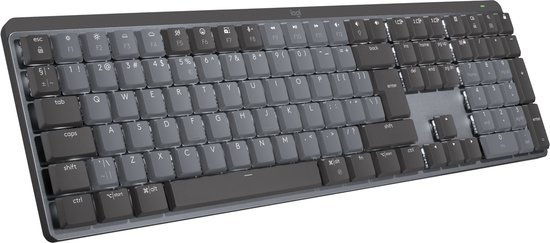
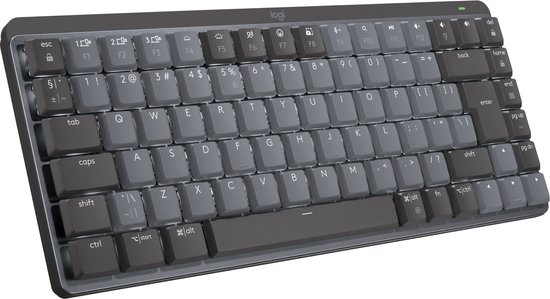
- Logitech MX Mechanical toetsenbord - Tactile - QWERTY ISO - Grijs Bekijk bij bol.com
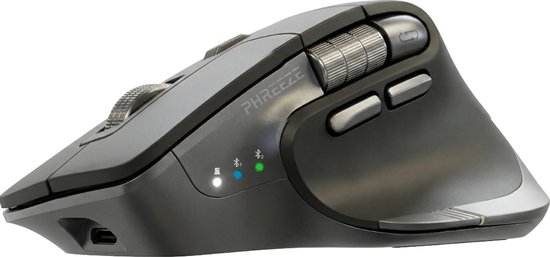
- Phreeze Master 3S Pro Draadloze Ergonomische Muis - Bol Bekijk bij bol.com
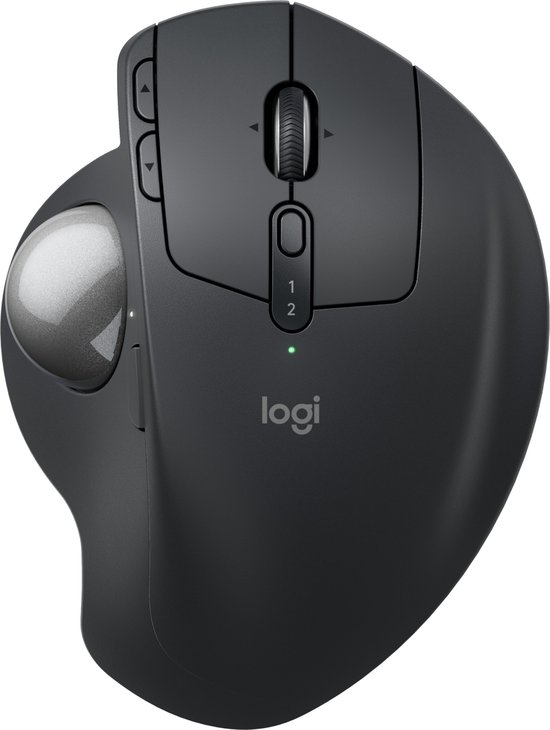
- Logitech MX Ergo S Draadloze Muis - Ergonomisch - Bluetooth - Bol Bekijk bij bol.com
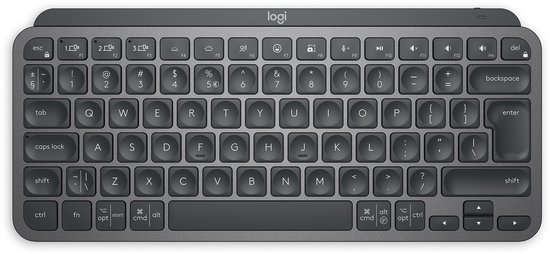
- Logitech MX Keys Mini - Draadloos Bluetooth Toetsenbord - Bol Bekijk bij bol.com
- Logitech MX Mechanical Mini - Toetsenbord - QWERTY ISO - Grijs Bekijk bij bol.com
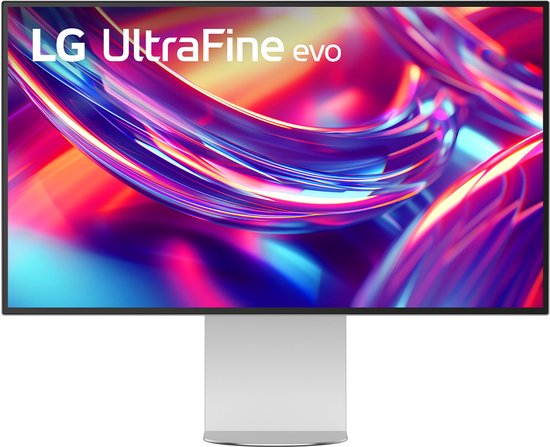
- LG Ultrafine 32U990A-S - 6K Nano IPS Black Professional Monitor Bekijk bij bol.com