
In dit artikel
Je hebt zojuist een belangrijke zin gekopieerd uit een e-mail, maar voordat je deze in je document plakt, kopieer je per ongeluk een linkje. Je vorige tekst is overschreven en definitief weg. Je moet terug naar je mail, de zin opnieuw opzoeken en nogmaals kopiëren. Dit kost je hooguit dertig seconden, maar als je dit meerdere keren per dag doet, haalt het je volledig uit je concentratie. Wij zien dagelijks hoe thuiswerkers kostbare tijd verliezen aan dit soort inefficiënte handelingen.
Een klembordbeheerder (of clipboard manager) is de oplossing voor dit probleem. In plaats van slechts één item te onthouden, slaat deze tool alles op wat je kopieert: tekst, afbeeldingen, links en bestanden. Wij beschouwen het als een van de meest impactvolle software-upgrades voor je productiviteit. In dit artikel delen wij onze expertise en vergelijken we de beste opties voor je Mac, zodat jij sneller en met minder frustratie je werkdag doorkomt.
Waarom de standaard kopieerfunctie je kostbare tijd kost
De standaard kopieer- en plakfunctie van je computer stamt uit een tijd waarin we veel minder digitaal werkten. Tegenwoordig schakel je constant tussen je CRM-systeem, je e-mail, Slack en diverse documenten. Stel je voor dat je klantgegevens moet overzetten: je kopieert de naam, wisselt van venster, plakt de naam. Je kopieert het e-mailadres, wisselt van venster, plakt het e-mailadres. Dit heen-en-weer geklik is een enorme aanslag op je focus.
Met een klembordbeheerder kopieer je de naam, het adres en het telefoonnummer direct achter elkaar in het ene venster. Vervolgens ga je naar je doelbestand en plak je ze daar in de juiste volgorde. Dit bespaart je niet alleen tijd, maar zorgt ook voor mentale rust omdat je niet bang hoeft te zijn dat je iets overschrijft.
Een slimme klembordbeheerder is geen luxe, maar de basis voor een vloeiende, frustratievrije thuiswerkdag.
De ingebouwde oplossing van Apple in macOS Tahoe
Niet iedereen heeft behoefte aan complexe software met tientallen functies. Voor veel mensen is een basisfunctie meer dan genoeg. Apple heeft dit gelukkig ook ingezien en een ingebouwde klembordbeheerder toegevoegd vanaf macOS 26 Tahoe. Deze functie werkt via Spotlight, de ingebouwde zoekfunctie van je Mac.
Om dit te gebruiken, moet je het eerst activeren via de systeeminstellingen onder het kopje Spotlight, waar je de optie voor resultaten uit het klembord aanzet. Vanaf dat moment logt Spotlight alles wat je kopieert, met uitzondering van gevoelige data zoals wachtwoorden. Je roept je geschiedenis eenvoudig op door Command-Spatiebalk in te drukken en daarna Command-4.
Dit is een uitstekende en veilige manier om kennis te maken met klembordbeheer. Het nadeel is wel dat deze functie redelijk beperkt blijft. Je kunt items niet categoriseren of synchroniseren met je andere apparaten. Voor geavanceerdere functies die echt een verschil maken in je dagelijkse werk, ben je toch aangewezen op oplossingen van externe ontwikkelaars.
Onze topkeuzes voor Mac klembordbeheerders
Wij hebben de functies en gebruikerservaringen van de populairste tools op de markt uitgebreid vergeleken. Afhankelijk van hoe jouw werkdag eruitziet, is er altijd een app die perfect aansluit bij jouw behoeftes.
Maccy voor een snelle en gratis start
Als je Mac de nieuwste macOS-update niet ondersteunt, of als je simpelweg een vliegensvlugge, no-nonsense tool zoekt, is Maccy onze absolute aanrader. Het is een open-source applicatie die zich discreet nestelt in je menubalk. Wanneer je erop klikt, of een zelfgekozen sneltoets gebruikt, verschijnt er een overzichtelijke lijst van je klembordgeschiedenis.
Het grootste voordeel van Maccy is de snelheid; het programma vertraagt je Mac op geen enkele manier en staat nooit in de weg. Daarnaast kun je specifieke applicaties uitsluiten. Zo voorkom je dat Maccy gegevens opslaat wanneer je iets kopieert uit een wachtwoordmanager of een app met gevoelige klantinformatie. Je kunt Maccy gratis downloaden via GitHub, of de ontwikkelaar steunen door een kleine bijdrage te betalen via de Mac App Store.
Aanbevolen producten
PastePal voor wie veel schakelt tussen vensters
Voor thuiswerkers die bereid zijn een klein eenmalig bedrag te investeren voor flink wat extra functionaliteit, is PastePal een fantastische keuze. Deze app biedt vrijwel alles wat je kunt wensen. Naast het onthouden van je geschiedenis, kun je met PastePal automatisch tracking-codes uit gekopieerde links verwijderen of tekst direct omzetten van kleine letters naar hoofdletters.
Wat wij vooral waarderen aan PastePal is de functie voor 'sequential paste' (sequentieel plakken). Je kopieert een reeks items in venster A en plakt ze vervolgens één voor één in venster B, precies in de volgorde waarin je ze gekopieerd hebt. Ook kun je gekopieerde tekst in de app bewerken voordat je deze plakt. Handig als je net een spatie of leesteken te veel had geselecteerd. Hoewel de interface soms even wennen is en niet de allermooiste op de markt is, maakt de functionaliteit dit ruimschoots goed.
Pastebot 3 voor slimme teksttransformaties
Werk je veel met tekst, code of ingewikkelde opmaak? Dan is Pastebot 3 de tool voor jou. Ontwikkeld door de makers van het legendarische (en inmiddels gestopte) Tweetbot, brengt deze app een laag van intelligentie naar je klembord.
De ware kracht van Pastebot zit in de slimme filters. Je kunt het programma zo instellen dat het gekopieerde tekst automatisch omzet naar 'Title Case' (elk woord met een hoofdletter) of dat het alle hyperlinks uit een lap tekst filtert en deze netjes onder elkaar zet. Door deze handelingen te automatiseren, voorkom je fouten en bespaar je uren aan handmatig redigeerwerk.
Daarnaast werk Pastebot met 'Smart Pastebins'. Dit zijn slimme mappen die automatisch bepaalde inhoud groeperen. Wij hebben dit bijvoorbeeld zo ingesteld dat alles wat we kopiëren uit onze schrijfsoftware direct in een aparte map belandt. Dit voorkomt dat je werkplek verandert in digitale chaos en zorgt dat je altijd je werkgerelateerde knipsels snel terugvindt.
Paste voor de mooiste interface en naadloze synchronisatie
Als budget geen bezwaar is en je waarde hecht aan een visueel perfecte ervaring, dan is Paste (niet te verwarren met PastePal of Pastebot) de beste klembordbeheerder op de markt. Het ontwerp is ongeëvenaard en voelt alsof het door Apple zelf is gemaakt.
Met de sneltoets Command-Shift-V verschijnt er een visueel aantrekkelijke balk onderin je scherm. Hierin zie je niet alleen de tekst, maar ook daadwerkelijke previews. Heb je een link naar een website gekopieerd? Paste laat een kleine voorvertoning van de webpagina zien. Ook het extraheren van tekst uit gekopieerde afbeeldingen werkt vlekkeloos.
Het nadeel van Paste is het verdienmodel. Waar de andere apps gratis zijn of een lage eenmalige aanschafprijs hebben, werkt Paste met een abonnement. Dit abonnement zorgt er wel voor dat je klembord naadloos en veilig synchroniseert tussen je Mac, iPhone en iPad. Voor gebruikers in het Apple-ecosysteem is dit een enorm voordeel.
Waar je op moet letten bij privacy en klembordbeheer
Wanneer een applicatie alles onthoudt wat je kopieert, moet je stilstaan bij privacy en veiligheid. Je kopieert immers ook rekeningnummers, privéberichten en soms wachtwoorden. Het selecteren van betrouwbare software is cruciaal voor een veilige it omgeving voor thuiswerkers.
Goede klembordbeheerders, zoals de apps die wij hierboven noemen, bieden altijd de mogelijkheid om specifieke applicaties uit te sluiten ('blocklisten'). Wij raden je sterk aan om na installatie direct je wachtwoordmanager, je bank-app en eventuele interne bedrijfssoftware met gevoelige data aan deze lijst toe te voegen. Controleer daarnaast altijd of een app je data lokaal opslaat of naar de cloud stuurt, en of die cloud-omgeving voorzien is van end-to-end encryptie (zoals bij Paste via iCloud).
Haal meer uit je werkdag met de juiste tools
Het inrichten van je perfecte thuiswerkplek gaat verder dan een goede stoel en een verstelbaar bureau. Het optimaliseren van je digitale werkomgeving is minstens zo belangrijk voor je productiviteit en werkplezier. Een klembordbeheerder is een klassiek voorbeeld van een tool waarvan je niet wist dat je hem nodig had, totdat je hem gebruikt.
Wij adviseren om te beginnen met de ingebouwde Spotlight-functie of het gratis Maccy. Zodra je merkt dat je sneller door je documenten en e-mails navigeert, kun je altijd nog upgraden naar een betaalde variant met slimme filters of visuele previews. Vooral als je net hebt geïnvesteerd in de beste thuiswerk laptop hardware, wil je er zeker van zijn dat ook je software meewerkt aan een efficiënte werkdag.
Door dit soort slimme optimalisaties door te voeren, houd je meer tijd over voor het échte werk. Je bent minder tijd kwijt aan randzaken, frustreert je minder over verloren tekst, en sluit je werkdag met een veel voldaner gevoel af.
Handig bij dit onderwerp
Bekijk prijs en reviews op bol.com.
- Laptophoes 13 inch - Bloemen - Verfijnde details - Laptop sleeve -... Bekijk bij bol.com
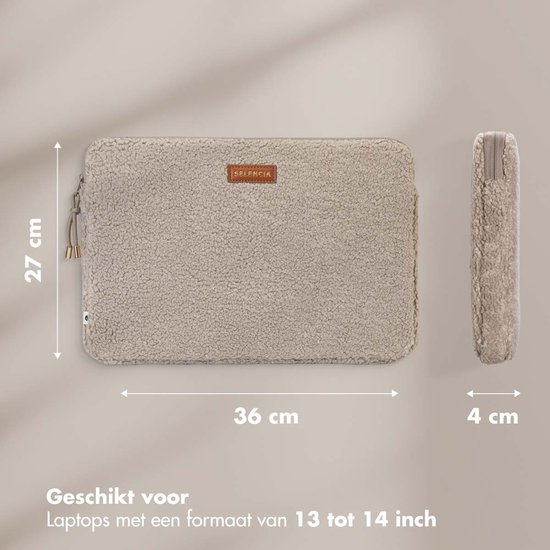
- Selencia Teddy Laptophoes - 13 t/m 14 inch - Sand - Bol Bekijk bij bol.com
- Apple iPad Pro 2022 - 12.9 inch Liquid Retina XDR-display - WiFi - Bol Bekijk bij bol.com
- Laptophoes 13 inch - Bloem - Blaadjes - Minimalistisch - Blauw - Bol Bekijk bij bol.com
- Buckle Up iPad hoes met waterdichte rits - 11 inch - Zwart | bol Bekijk bij bol.com
- Apple USB-C Power Adapter - 96W - voor MacBook - Wit - Bol Bekijk bij bol.com