In dit artikel
De smartphone is voor veel thuiswerkers een bron van afleiding, maar dat hoeft helemaal niet zo te zijn. Als je een Samsung Galaxy bezit, heb je eigenlijk een krachtige minicomputer in handen die je werkdag aanzienlijk soepeler kan maken. Wij zien vaak dat professionals slechts een fractie van de mogelijkheden van hun toestel benutten. Samsung heeft bovenop het standaard Android besturingssysteem talloze eigen functies gebouwd die perfect zijn voor de moderne hybride werker.
Of je nu ongestoord wilt doorwerken, sneller wilt schakelen tussen zakelijke apps of de stabiliteit van je thuisnetwerk wilt meten, je Galaxy heeft er een verborgen oplossing voor. Wij laten je zien hoe je jouw toestel transformeert van een afleidingsmachine naar het ultieme productiviteitsgereedschap voor je thuiskantoor.
Automatiseer je werkdag met slimme routines
Waarom zou je handmatig je telefoon op stil zetten, je werkmail openen en Spotify starten zodra je achter je bureau gaat zitten? Je Samsung Galaxy kan dit allemaal volledig automatisch voor je doen. Met de functie Standen en routines geef je de telefoon de opdracht om bepaalde acties uit te voeren op basis van triggers zoals tijd, locatie of verbinding.
Je kunt bijvoorbeeld instellen dat de functie Niet storen automatisch aangaat zodra je telefoon verbinding maakt met het wifi netwerk van je thuiskantoor. Je kunt er zelfs voor zorgen dat alleen oproepen van je manager of directe collega’s doorkomen. Dit is een geweldige manier om de digitale chaos op je smartphone te verminderen en direct in een diepe focus te komen.
- Ga naar Instellingen en kies Standen en routines.
- Selecteer het tabblad Routines en klik op het plusje om een nieuwe automatisering toe te voegen.
- Kies een ‘Als’ voorwaarde (bijvoorbeeld: Verbonden met wifi netwerk ‘Thuiswerkplek’).
- Kies een ‘Dan’ actie (bijvoorbeeld: Zet geluid op trillen en open Microsoft Teams).
Gebruik je Galaxy als hoogwaardige webcam
De ingebouwde camera van de gemiddelde werklaptop laat vaak te wensen over, zeker bij slecht licht in je thuiskantoor. Een van de sterkste functies van recente Samsung toestellen is de mogelijkheid om de hoogwaardige cameralenzen aan de achterkant van je telefoon te gebruiken als webcam voor je videocalls.
Zonder dat je ingewikkelde apps van derden hoeft te installeren, koppel je jouw Galaxy draadloos of via een USB-kabel aan je Windows computer via de applicatie Koppelen met Windows. Je verschijnt hierdoor haarscherp en professioneel in je volgende Teams of Zoom vergadering. Dit zorgt voor een betere professionele uitstraling en houdt de aandacht van je gesprekspartners vast.
Werk sneller met twee apps tegelijk op je scherm
Tijdens het thuiswerken ontkom je niet aan multitasken. Soms moet je een referentienummer uit een e-mail overtypen in een bedrijfsapplicatie, of aantekeningen maken terwijl je een instructievideo bekijkt. Met Multi Windows, of de gesplitste schermweergave, gebruik je het grote scherm van je Galaxy optimaal door twee apps tegelijk open te hebben.
Veel gebruikers schakelen constant heen en weer tussen apps, wat niet alleen tijd kost, maar ook je concentratie verbreekt. Door je scherm op te delen, bespaar je kostbare minuten en voorkom je frustratie.
- Swipe vanaf de onderkant van je scherm omhoog en houd even vast om je recente apps te zien.
- Tik op het icoontje van de app bovenaan en kies voor Openen in gesplitste schermweergave.
- Selecteer de tweede app die je eronder (of ernaast) wilt plaatsen.
Aanbevolen producten
Controleer de wifi dekking in je thuiskantoor
Een haperende videocall is de grootste frustratie van de thuiswerker. Vaak ligt dit aan de draadloze verbinding in de kamer waar je werkt. Samsung heeft een fantastische, maar verborgen set met diagnostische tools ingebouwd genaamd Connectivity Labs. Hiermee kun je exact meten hoe sterk je verbinding is op de specifieke plek waar je bureau staat.
Om deze geheime functie te ontgrendelen ga je naar je Instellingen en kies je Verbindingen en daarna Wi-Fi. Tik rechtsboven op de drie puntjes, kies Intelligent Wi-Fi en scrol helemaal naar beneden. Tik nu zeven keer snel achter elkaar op de tekst Intelligent Wi-Fi. Er verschijnt nu een nieuw menu: Connectivity Labs.
Binnen dit menu vind je de optie Home Wi-Fi inspection. Je telefoon fungeert nu als een radardetector waarmee je door je thuiskantoor kunt lopen om blinde vlekken in je netwerk op te sporen. Mocht je ontdekken dat de dekking te zwak is, combineer dit inzicht dan met onze oplossingen voor trage wifi om je werkplek direct te upgraden.
Jouw Galaxy is geen afleiding, maar een onbenutte kracht voor productief thuiswerken. Ontgrendel zijn ware potentieel.
Pas de zijknop aan voor razendsnelle acties
Tijd is geld, en elke seconde die je bespaart met het zoeken naar de juiste app is mooi meegenomen. Standaard opent een dubbele druk op de zijknop van je Galaxy de camera. Hoewel dit handig is in het weekend, heb je hier tijdens kantooruren weinig aan. Je kunt deze knop echter herprogrammeren naar een actie die je werk makkelijker maakt.
Ga in je Instellingen naar Geavanceerde functies en kies Zijknop. Onder het kopje Twee keer drukken kun je selecteren welke app moet openen. Stel hem bijvoorbeeld in op je voicerecorder voor snelle gesproken notities tijdens een telefoongesprek, of koppel hem aan je agenda app zodat je direct je volgende afspraak kunt inzien. Kleine efficiëntieslagen zoals deze voorkomen dat je verdwaalt in je beginscherm op zoek naar de juiste tool.
Filter afleiding met slimme lichteffecten voor meldingen
Wanneer je geconcentreerd aan het werk bent, is elke oplichtende notificatie een potentiële afleiding. Toch wil je bereikbaar blijven voor die ene belangrijke klant of je leidinggevende. Samsung biedt hiervoor een elegante oplossing door middel van gepersonaliseerde lichteffecten.
In plaats van je telefoon telkens te moeten ontgrendelen om te zien wie je een bericht stuurt, kun je instellen dat de randen van je scherm oplichten in een specifieke kleur bij een specifiek trefwoord of contactpersoon.
- Open Instellingen en ga naar Meldingen.
- Kies voor Pop-upstijl voor meldingen en daarna Stijl Edge-verlichting.
- Je kunt nu kleuren toewijzen op basis van trefwoorden (zoals de naam van je baas).
Maak de meldingen van je manager bijvoorbeeld rood en die van je partner blauw. Zo zie je vanuit je ooghoeken direct of een inkomend bericht jouw onmiddellijke aandacht eist, of dat het kan wachten tot je pauze.
Houd je belangrijkste zakelijke contacten binnen handbereik
Het Edge-venster (dat kleine doorschijnende balkje aan de zijkant van je scherm) wordt vaak gebruikt als lanceerplatform voor apps. Voor de thuiswerker is er echter een veel krachtigere toepassing. Je kunt dit paneel inrichten met je belangrijkste zakelijke contacten.
Als je tijdens een project veel moet schakelen met bepaalde leveranciers of teamleden, hoef je niet telkens je telefoonboek of WhatsApp door te spitten. Je veegt simpelweg over de rand van je scherm en je favoriete contacten verschijnen in beeld, klaar om gebeld of gemaild te worden. Dit activeer je via Instellingen, Display, Edge-vensters en vervolgens Panelen. Zorg dat het paneel Personen is ingeschakeld en voeg je collega's toe.
Bescherm je ogen en batterij na een lange werkdag
Thuiswerken betekent vaak dat we meer uren naar schermen staren dan ooit tevoren. Vermoeide ogen en hoofdpijn zijn veelgehoorde klachten. Je Samsung Galaxy kan helpen deze belasting te verminderen door de oogbescherming in te schakelen (Blauwlichtfilter), maar er is nog een andere slimme instelling: de schermresolutie verlagen.
Standaard staan veel premium Galaxy toestellen ingesteld op de hoogst mogelijke resolutie. Dit ziet er prachtig uit voor films, maar voor het lezen van zakelijke e-mails en documenten is het overbodig. Door via Instellingen en Display de Schermresolutie terug te schroeven naar FHD+ in plaats van WQHD+, bereik je twee dingen. Je scherm oogt vaak iets rustiger voor tekstverwerking en je bespaart aanzienlijk op je batterijverbruik.
Dit is vooral cruciaal als je tijdelijk buitenshuis werkt, bijvoorbeeld in een koffietentje zonder stopcontact in de buurt. Combineer deze instelling met de juiste hardware voor je thuiswerkplek en je bent verzekerd van een productieve, energiezuinige werkdag.
Tot slot een opgeruimd digitaal kantoor
Je Samsung Galaxy is veel meer dan een apparaat om je sociale media op te checken. Door de ingebouwde routines in te stellen, verborgen wifi tools te gebruiken en je notificaties slim te filteren, maak je van je telefoon een naadloos verlengstuk van je thuiskantoor. Wij raden je aan om vandaag nog tien minuten te investeren in het instellen van deze functies. Die tijd verdien je gegarandeerd binnen een week terug door de verbeterde focus en de soepele workflow.
Handig bij dit onderwerp
Bekijk prijs en reviews op bol.com.
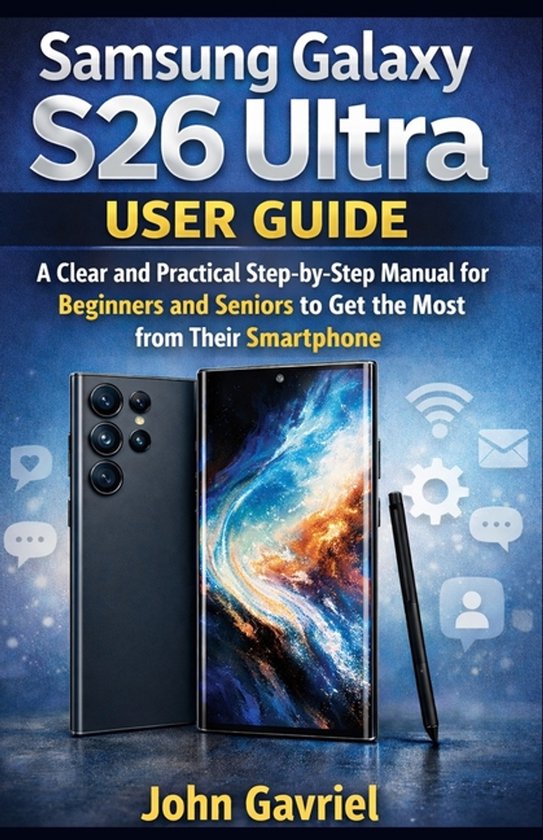
- Samsung Galaxy S26 Ultra User Guide for Beginners - Ebook Bekijk bij bol.com
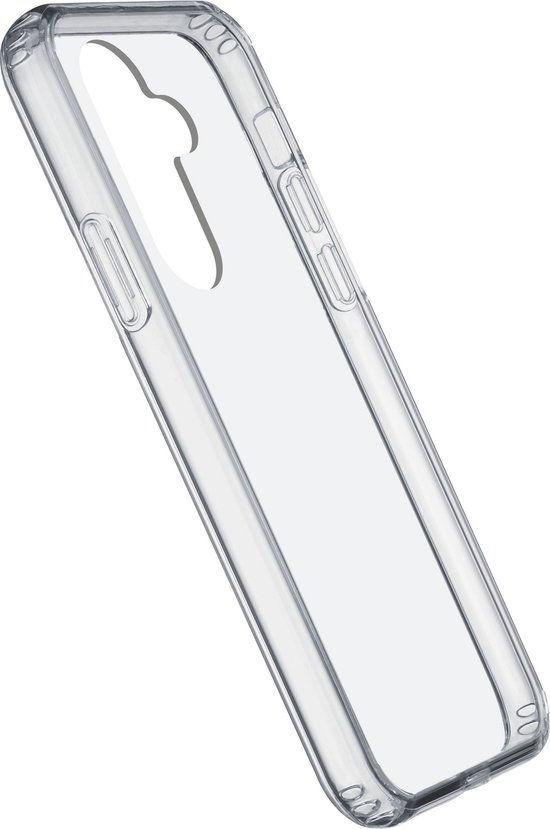
- Cellularline Clear Duo Hoesje - Transparant &... - Bol Bekijk bij bol.com
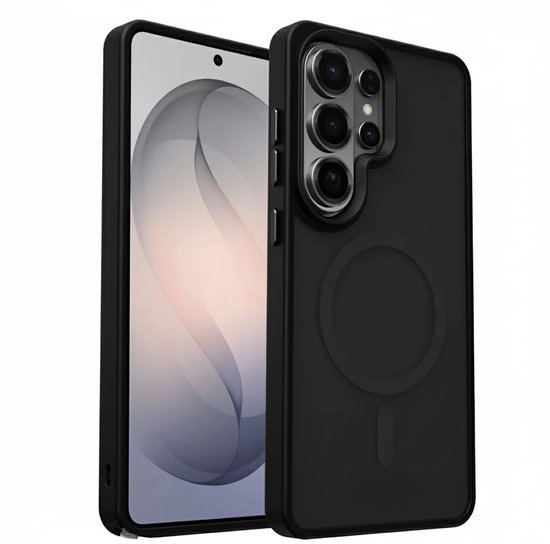
- Hoesje Geschikt voor Samsung Galaxy S26 Ultra - Bol Bekijk bij bol.com
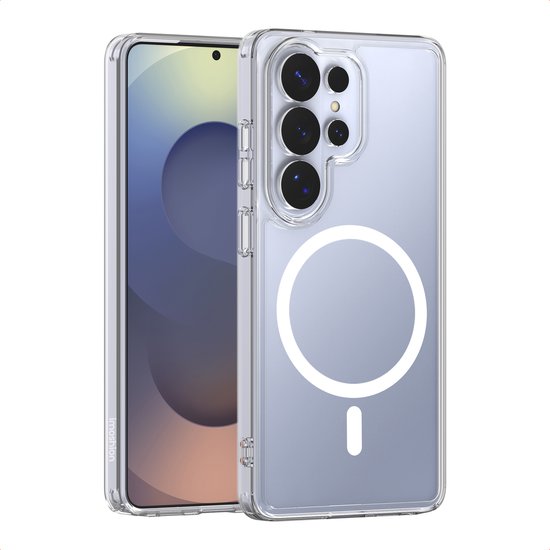
- imoshion Hoesje - Geschikt voor Samsung Galaxy S26 Ultra Bekijk bij bol.com
- AVY Hoesje geschikt voor Samsung Galaxy S26 Ultra - Bol Bekijk bij bol.com
- Hoesje Geschikt voor Samsung S26 Ultra Hoesje Met ... - Bol Bekijk bij bol.com